Norsk - 7 -
TV-kontroll og betjening
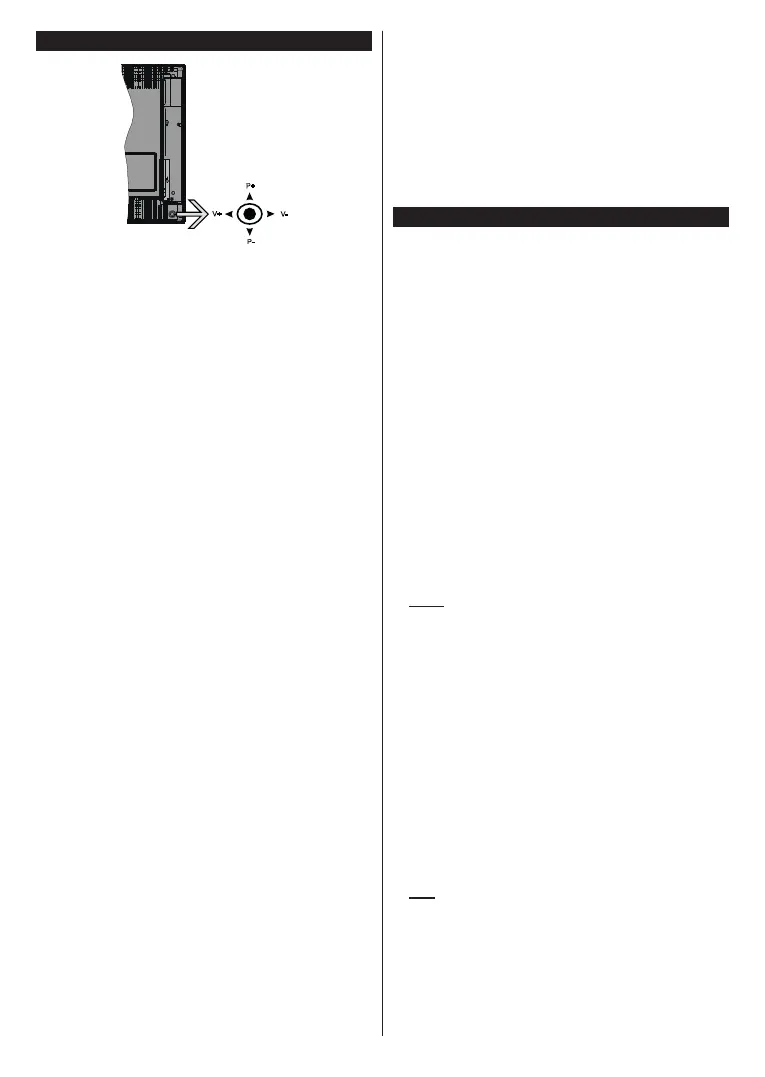
Styrespaken lar deg kontrollere volum / program / kilde
og TV-ens av- og på-funksjoner.
Merk: Plasseringen av styrespaken kan variere avhengig
av modell.
For å endre volum: Øk volumet ved å skyve
styrespaken til høyre. Reduser volumet ved å skyve
styrespaken til venstre.
For å endre kanal: Bla gjennom de lagrede kanalene
ved å skyve styrespaken opp eller ned.
For å endre kilde: Trykk inn midt på styrespaken;
kildelisten vises på skjermen. Bla gjennom de
tilgjengelige kildene ved å skyve styrespaken opp
eller ned.
For å slå av TV-en (Hard Standby): Trykk inn midt på
styrespaken og hold den nede i mer enn 3 sekunder,
vil TV slå inn i hard standby-modus.
I hard standby-modus vil ikke fjernkontrollen fungere,
og standby-LED-en på TV-en vil ikke lyse. Funksjoner
som Nettverksbasert standby-modus (hvis tilgjengelig)
timere vil bli deaktivert. Du kan slå på TV-en fra hard
standby bare via styrespaken.
For å slå på TV-en: Trykk inn midt på styrespaken,
TV-en vil slå seg på.
Merk: Hovedmeny OSD kan ikke vises ved hjelp av
kontrollknappen.
Betjening av fjernkontrollen
Trykk på Hjem-knappen på fjernkontrollen for å
vise hovedmenyen. Bruk retningsknappene og OK-
knappen for å navigere og angi. Trykk Return/Back
eller Hjemfor å gå ut av menyskjermen.
Inngangsvalg
Når du har koplet det eksterne systemet til TV-en
din, kan du velge andre inngangskilder. Trykk på
Kilde-knappen på fjernkontrollen gjentatte ganger for
å endre kilde.
Endre kanaler og volum
Du kan endre kanal og justere volumet ved hjelp av
knappene Program +/- og Volum +/- på fjernkontrollen.
Tilbakestill og slå av via standby-knapp
Tykk og hold inne Standby-knappen for å se flere hand-
linger for denne knappen. Alternativene Tilbakestilling
(omstart), Standby (normal standby) og Strøm av (tvun-
gen standby) vil være tilgjengelig. Velg én og trykk OK
for å utføre den valgte handlingen. Hvis det oppstår et
problem som hindrer TV-en i å gå over i standby-modus
på riktig måte, kan du bruke alternativet Slå av for å
tvinge TV-en over i standby-modus.
Hvis TV-en din slutter å svare på kommandoene og
handlingsmenyen ikke kan vises
, vil TV-en bli tvunget til
å start på nytt når knappen trykkes i omtrent 5 sekunder
.
Dette viil avbrytte prosessen.
Bruk av TV-ens hovedmeny
Når Home-knappen er trykkett, vil hovedmenyen
til TV-en vises på skjermen. Du kan navigere blant
menyelementer ved bruk av retningsknappene
på fjernkontrollen. For å velge et element eller se
undermenyalternativene for den uthevede menyen,
trykk på OK-knappen. Når du uthever et menyalternativ,
vil noen av undermenyelemetene i denne menyen
vises på øvre side av menylinjen for rask tilgang.
Trykk på for å bruke et hurtigtilgangselement, trykk
på OKog angi det som ønsket ved bruk av venstre/
høyre retningsknapper. Når du er ferdig, trykk OK eller
Tilbake/Returner-knappen for å fortsette.
Du kan også se informasjon om plassering, vær,
tid og dato på TV-menyskjermen. De grønne små
ikonene indikerer gjeldende status for tid, nettverk
og synkronisering for apper. Hvis disse ikonene vises
i grønt, betyr det at tidsinformasjonen oppdateres,
nettverket er koblet til og synkroniseringen er fullført.
Ellers vises ikonene i hvitt.
Trykk Exit-knappen for å gå inn i hovedmenyen.
1. Hjem
Når hovedmenyen er åpen, vil Hjem-menylinjen være
uthevet. Innholdet på Hjem-menyen kan tilpasses.
For å gjøre dette, gå til TV-menyen, merk alternativet
Rediger hjem og trykk OK. Home-menyen vil byttes
til redigeringsmodus. Du kan på samme måte slette
eller endre plasseringen av hvilket som helst element
i Hjem-menyen. Marker dette alternativet og trykk OK.
Velg Slette eller Flytte-alternativet og så trykk OK. For
å flytte et menyelement bruker du høyre, venstre, opp
og ned-retningsknappr og velger plasseringen du vil
flytte elementet til og trykker OK.
Du kan også legge til alternativer fra andre menyer på
Hjem-menyen. Bare uthev et alternativ og trykk på ned-
retningsknappen på fjernkontrollen. Hvis du ser Legg
til hjem-alternativet, kan du legge det til Hjem-menyen.
2. Søk
Du kan søke etter kanaler, guide, TV-menyer, apper,
nett, YouTube og videoer ved å bruke dette alternativet.
Trykk på OK og skriv inn et nøkkelord ved hjelp av det
virtuelle tastaturet. Uthev deretter OK og trykk på OK
for å starte søket. Resultater vil vises på skjermen. Velg
det ønskede resultatet ved å bruke retningsknappene
og trykke OK for å åpne.












 To Next Page