Español - 17 -
Puede conectar 2,5" y 3,5" pulgadas (hdd con fuente de
alimentación externa) unidades de disco duro externas o lápiz
de memoria USB al televisor mediante el uso de las entradas
USB del televisor.
Realice una copia de seguridad
de sus dispositivos de almacenamiento antes de
conectarlos al televisor. El fabricante no se hace
responsable de los daños o pérdidas de ficheros,
datos o información. Ciertos tipos de dispositivos USB
(por ejemplo, reproductores de MP3) o unidades de
disco duro USB / tarjetas de memoria podrían no ser
compatibles con este televisor. El televisor admite los
formatos FAT32 y NTFS para discos.
Espere un poco antes de cada conexión y desconexión
como el jugador todavía puede estar leyendo los
archivos. El no hacerlo puede causar daños físicos al
reproductor USB y el dispositivo USB en sí. No extraiga
la unidad durante la reproducción de un archivo.
Puede usar concentradores USB con entradas USB
del televisor. En este caso se recomienda el uso de
concentradores USB con alimentación externa.
Se recomienda usar la entrada USB del televisor
directamente, si va a conectar un disco duro USB.
Nota: Cuando usa la Visualización de ficheros de imagen
en el menú Naveg. multimedia puede visualizar solo 1000
archivos de imágenes almacenados en el dispositivo USB
conectado.
Puede reproducir archivos de música y películas
y mostrar archivos de fotos almacenados en un
dispositivo de almacenamiento USB al conectarlo a su
televisor. Conecte un dispositivo de almacenamiento
USB a una de las entradas USB ubicadas en el
costado del televisor.
Después de conectar un dispositivo de almacenamiento
USB a TV , la barra de fuentes se mostrará con USBx
resaltado. Pulse , el menú del
aparecerá en la pantalla.. Seleccione el
archivo que desee y pulse para visualizarlo
o reproducirlo. Puede acceder al contenido del
dispositivo USB conectado en cualquier momento
más adelante desde el menú de ().
También puede pulsar el botón de en el mando
a distancia y después seleccionar su dispositivo de
almacenamiento USB de la lista de fuentes.
Podrá configurar las preferencias del
en el menú de . Se puede
acceder al menú de a
través de la barra de información que se muestra en
la parte inferior de la pantalla cuando se presiona el
botón de Info (Información) mientras se reproduce un
vídeo o un archivo de audio o se muestra un archivo
de imagen. Si la barra de información se desaparece
pulse el botón resalte el símbolo
de la rueda dentada ubicado en el lado derecho de
la barra de información y pulse . Los menús de
y pueden
estar disponibles dependiendo del tipo de archivo de
medios y del modelo de su TV y sus características.
El contenido de estos menús puede cambiar según
el tipo de archivo multimedia actualmente abierto.
Solo el menú (
) aparecerá disponible mientras se reproducen
archivos de audio.
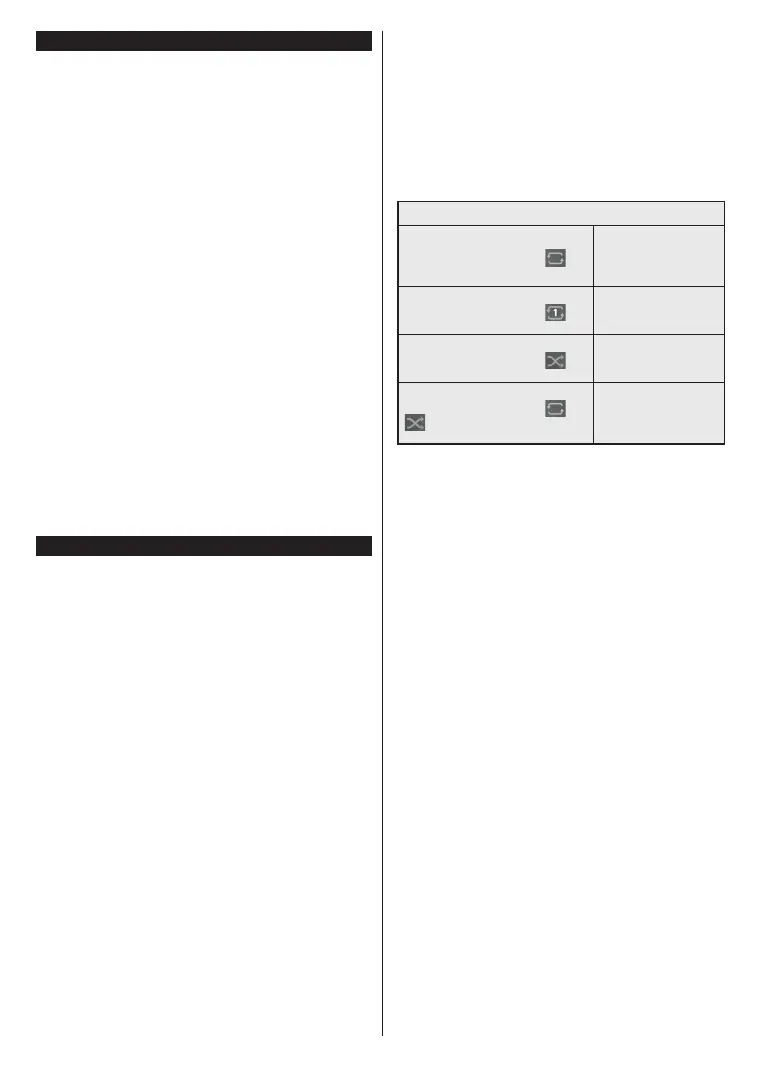
Funcionamiento del Modo Bucle/Aleatorio
Iniciar reproducción y activar
Todos los ficheros de
la lista se reproducirán
de forma continua en el
orden original
Iniciar reproducción y activar
El mismo fichero se
reproducirá en un bucle
(repetición).
Iniciar reproducción y activar
Se reproducirán todos
los ficheros del disco en
orden aleatorio.
Iniciar reproducción y activar
,
Todos los ficheros de
la lista se reproducirán
de forma continua en
orden aleatorio.
Para usar las funciones en la barra de información,
resalte el símbolo de la función y presione . Para
cambiar el estado de una función, resalte el símbolo
de la función y pulse tantas veces como sea
necesario. Si el símbolo está marcado con una cruz
roja, eso significa que está desactivado.
Usted puede personalizar su televisor y ver su
imagen o foto en la pantalla cada vez que el televisor
encienda. Para ello, copie los ficheros de su imagen
favorita en una memoria USB y abra desde el menú
del . Seleccione la entrada USB
desde el menú de () y presione OK.
Cuando haya elegido la imagen deseada, selecciónela
y haga clic en para verla en pantalla completa.
Presione el botón Información, resalte el símbolo
de la rueda de engranaje en la barra de información
y presione . Seleccione (
y presione para ingresar. La opción
( ) estará
disponible. Resalte y presione nuevamente
para elegir la imagen como logotipo de arranque
personalizado. En la pantalla se mostrará un mensaje
de confirmación. Seleccione la opción Sí y pulse de
nuevo Si la imagen es adecuada verá que en
la pantalla del televisor durante el próximo arranque.
Nota: Puede utilizar la opción Restaurar Logotipo de Inicio
por Defecto en el menú Configuración>Sistema>Más
para restaurar el logotipo de inicio por defecto. En caso de
realizar la Primera Instalación el logotipo de inicio también
se restablecerá a su valor predeterminado.



 To Next Page