2928
再生中は、OK(一時停止)、マイク(早送り)、録画(巻き戻し)ボタンを使
用して、ビデオの再生を制御します。
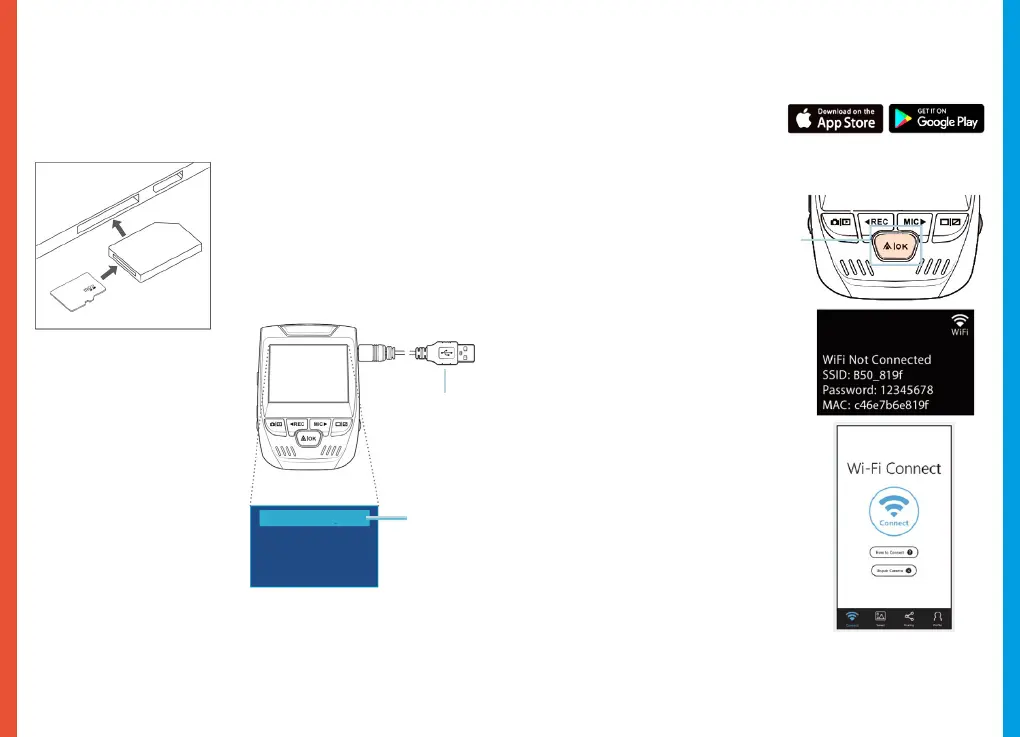
コンピューターでビデオを再生するには、SDカードアダプターを使用
す る か 、ま た は USBケーブルを使用して機器をコンピューターに直接接
続します。
SDカードアダプターを使用し
てビデオを再 生するためには、
メ モ リ ー カ ー ド を 取 り 外 し て 、そ れ を
SDカードアダプターに挿入します。
アダプターをコンピューターに設置
します。
USBケーブルを使用して
ビデオを再生するために
は 、 USBケーブルを機 器とコ
ン ピ ュ ー タ ー に 接 続 し ま す 。機
器に電源が入った後、OKボタ
ンを押してマスストレージを選
択します。
コンピューター上で、機器ド
ライブをに移 動します。ビデオ
は\ICARDV\MOVIEに保存
さ れ ま す 。再 生 す る ビ デ オ を 選
択します。
USBコネクタを
コンピューター
に接続します
マスストレー
ジを選択
駐車モニター
ドライブレコーダーをスマートハードワイヤーキット(別途購入する
必要があります。ASIN: B07RN24B7V)に接続して、パーキングモ
ニター機能をアクティブにします。
Wi-Fi接続
App Store/Google Play ス ト ア か ら「 Rexing Connect」ア プ リ を ダ
ウンロードします。
1. Wi-
Fi機能にアクセスまたは
Wi-Fi機能を終了するために
は、OKボタンを長押しします。
2. スマートフォンでWi-Fi設定を開
き、リストから「SSID: B50_
XXXX」を見つけ、タップして接続
します。(デフォルトのパスワー
ド:12345678)
3. Rexing Connectアプリを開き、
「接続」をタップしてリアルタイ
ムビ デ オストリーミングペ ージ
に入ります。
4. 接続され
たら、ドライブレコーダ
ー画面がカメラ表示に切り替
わり、「Wi-Fi接続」メッセー
ジが表示されます。
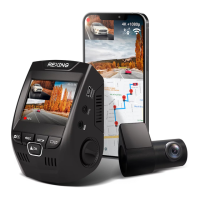
Rexing Connectアプリを使用する
と、
ドライブレコーダー画面のライブ
プレビュ ーを表示したり、録画を開
始/停止したり、モバイル機器を使っ
て、録画を見たり、保存したりすること
ができます。
Wi-Fi接続機能の詳しい使い方に
ついては、www.rexingusa.com/
wifi-connect/をご覧ください。***
PCカメラ
マスストレージ
support.rexingusa.com にアクセスして、チュートリアルビデオをご
覧く
ださい。


 To Next Page