22
S14 Ampli-Intégré Streamer Réseau
automatique, toutefois, s’il vous était demandé de saisir un mot de passe,
entrez “0000” sur votre appareil portable. Le S14 est compatible avec les
connexions Bluetooth sans l standard, AAC et aptX™ HD.
Port d’alimentation USB arrière
q
Le port USB arrière permet de lire les chiers audio à partir d’un périphérique
USB. La taille maximale prise en charge par le périphérique USB est de 32
Go. Les types de chiers pris en charge sont les suivants : MP3, AAC (mp4),
FLAC, WAV et OGG. Tous les chiers doivent se trouver dans le dossier
racine de la clé USB et sont lus dans un ordre séquentiel.
Entrée pour PC-USB -
Voir Figure 4
Branchez à cette entrée un câble USB et reliez l’autre extrémité à l’une des
prises USB de votre ordinateur.
Le S14 est compatible avec le mode USB Audio 2.0. Pour exploiter le mode
USB Audio Class 2.0 – il est nécessaire d’installer sur votre ordinateur un
programme (appelé également « driver ») qui se trouve sur le USB fourni
avec le S14.
Beaucoup d’applications de lecture audio ne sont pas compatibles avec la
fréquence d’échantillonnage à 384 kHz. Assurez-vous d’utiliser un lecteur
audio qui prenne en charge le format 384 kHz, et que vous utilisez bien
des chiers échantillonnés à la fréquence de 384 kHz. En outre, vous
devrez congurer le programme qui gère les sorties audio de votre PC
(également appelé « driver audio ») pour qu’il délivre la fréquence de 384
kHz. Sinon, la fréquence de sortie risque d’être réduite (« down sampling
») à une fréquence d’échantillonnage inférieure. Pour plus d’informations,
reportez-vous au paramétrage de votre lecteur audio, ou à celui de votre
système d’exploitation.
REMARQUE: Les ordinateurs de type PC fonctionnant sous Windows
requièrent l’installation du « driver » contenu sur le USB fourni avec le
RA-6000 pour exploiter le mode USB Audio Class 2.0.
REMARQUE: Les ordinateurs de type MAC ne nécessitent pas de
« driver » pour être compatible avec le mode USB Audio Class 2.0.
REMARQUE: Après avoir installé le programme sur votre ordinateur,
vous serez amené, le cas échéant, à sélectionner le driver audio ROTEL
au niveau de la configuration audio/haut-parleurs de votre ordinateur.
Connexion réseau
=w
Cette unité peut se connecter à un réseau câblé ou sans l. Si vous utilisez
une connexion réseau câblée, connectez votre câble réseau à la prise
marquée NETWORK
=
. Le panneau avant afchera ensuite l’icône câblée
. Si vous utilisez une connexion réseau sans l, connectez les antennes
Wi-Fi (fournie) au connecteur marqué Wi-Fi
w
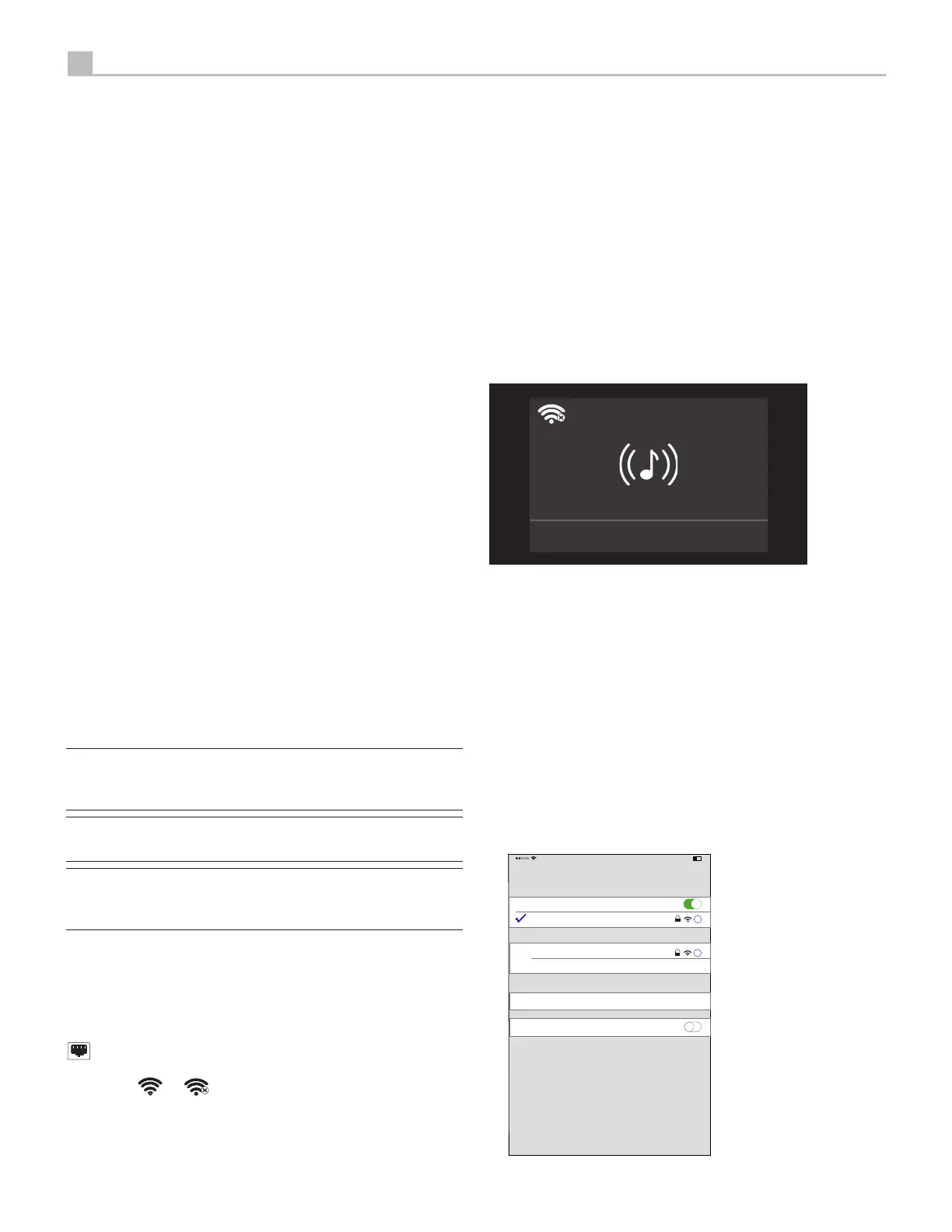
. Le panneau avant afchera
l’icône Wi-Fi ou en fonction de l’état de la connexion sans l.
La connexion RÉSEAU permet de télécharger automatiquement des mises
à jour logicielles à partir d’Internet.
Streaming
Le S14 prend en charge le streaming audio sans l à partir de périphériques
de stockage en réseau et de plusieurs services de streaming audio sur Internet.
Connexion Wi-Fi pour la diffusion en continu
Pour utiliser les services de streaming, veuillez procéder comme suit :
Connecting S14
Pour les connexions câblées, connectez le câble réseau au port Network
sur le panneau arrière de l’unité.
Pour les connexions sans l, vériez que les antennes Wi-Fi ont été installées,
puis allumez le S14. L’icône Wi-Fi s’afche sur le panneau avant, ce qui
indique que le S14 est prêt à se connecter à votre réseau Wi-Fi.
Streaming
Depuis vos appareils (téléphones, tablettes), téléchargez l’application gratuite
Google Home ou Apple Home à partir de Google Play ou de l’app store
d’Apple. Après le téléchargement, lancez et exécutez l’application Google
Home sur vos appareils, en suivant les étapes ci-dessous en fonction du
type d’appareil que vous utilisez :
Pour les appareils iOS (en utilisant la conguration Wi-Fi):
1. Accédez au menu PARAMÈTRES de votre appareil iOS.
2. Sélectionnez le menu des paramètres Wi-Fi et vériez que le Wi-Fi est activé.
3. L’actualisation de la liste des réseaux Wi-Fi disponibles peut prendre
jusqu’à 90 secondes. Vous pourrez ensuite rechercher l’appareil de
diffusion en continu activé par le S14 gurant en bas de la liste sous
l’option « CONFIGURATION D’UN NOUVEAU HAUT-PARLEUR AIRPLAY ».
<
Settings Wi-Fi
Wi-Fi
√ Network
CHOOSE A NETWORK
Network
Other...
SET UP NEW AIRPLAY SPEAKER...
S14-XXXX >
Ask to Join Networks
Known networks will be joined automatically. If no known
networks are available, you will have to manually select a
network.
i
i
10:17 AM
32%


 To Next Page