86
S14 Интегрированный сетевой плеер и стример
ПРИМЕЧАНИЕ: Для USB Audio Class 2.0 потребуется установить
драйвер Windows PC записанный на диске USB, прилагаемом к
S14.
ПРИМЕЧАНИЕ: Компьютеры типа MAC не требуют установки
драйвера для поддержки аудио PC-USB 2.0.
ПРИМЕЧАНИЕ: После успешной инсталляции драйвера, возможно
потребуется еще выбрать аудио драйвер для ROTEL в разделе
настроек audio/speaker setup вашего компьютера.
Сетевое подключение
=w
Это устройство может подключаться к проводной или беспроводной сети.
При использовании проводной сети вставьте сетевой кабель к в разъем
с пометкой NETWORK
=
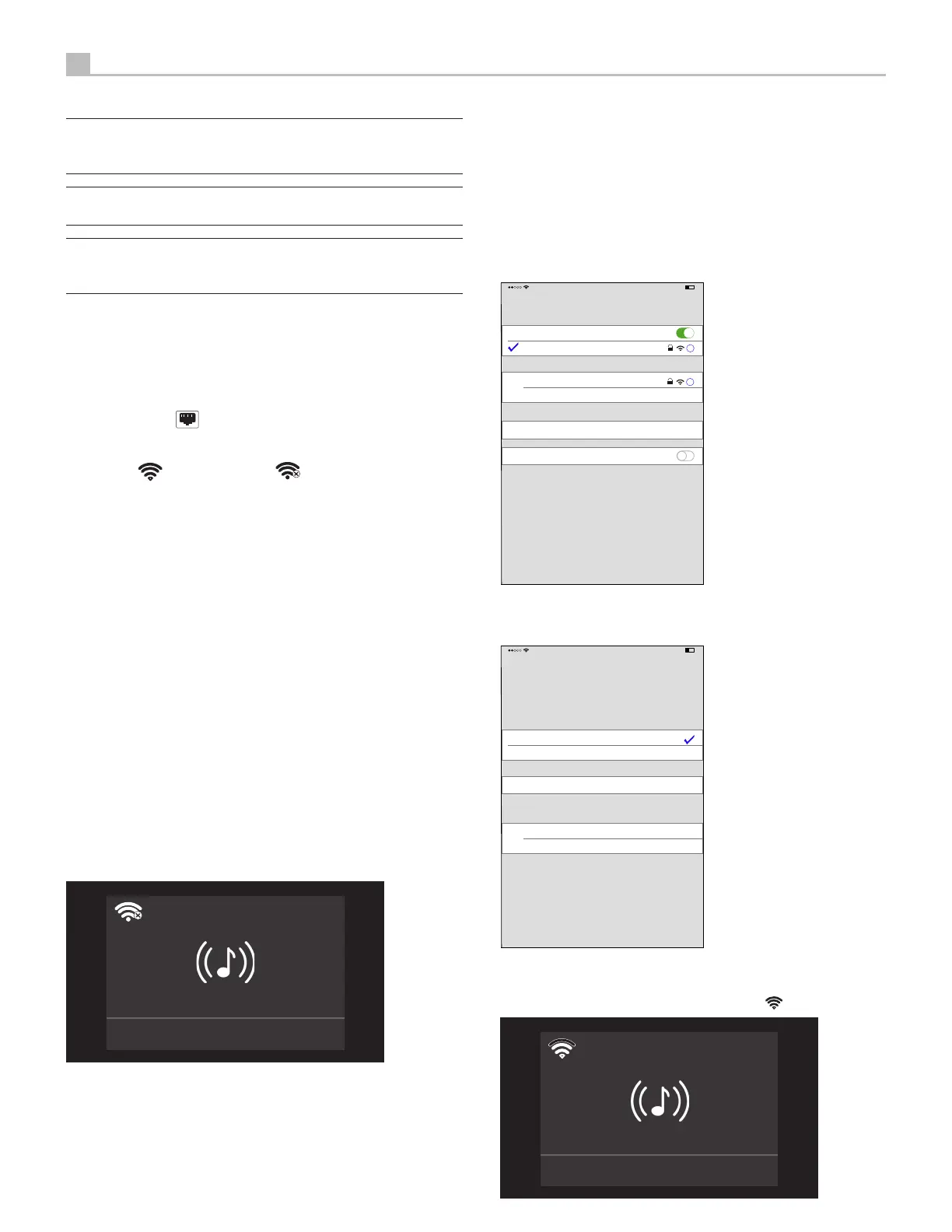
, после чего на передней панели отобразится
значок проводной сети. При использовании беспроводной сети,
подключите, пожалуйста, антенны Wi-Fi (входит в комплект поставки) к
разъему с пометкой Wi-Fi
w
, после чего на передней панели отобразится
значок Wi-Fi или другой значок в зависимости от состояния
беспроводного подключения.
СЕТЕВОЕ подключение позволяет автоматически загружать обновления
программного обеспечения из Интернета.
Стриминг
S14 поддерживает беспроводный стриминг аудио с подключенных к сети
устройств хранения данных и с множества интернет-сервисов, передающих
потоковое аудио.
Подключение к сети Wi-Fi для стриминга
Чтобы воспользоваться стриминговыми сервисами, вам необходимо
выполнить следующие действия:
Подключение S14
Для проводного подключения подсоедините сетевой кабель к порту Network
на задней панели устройства.
Для беспроводного подключения убедитесь, что установлены антенны
Wi-Fi, и включите питание устройства S14. На передней панели появится
значок Wi-Fi. Это означает, что S14 готов к подключению к вашей сети Wi-Fi.
Streaming
На свое устройство (смартфон, планшет) загрузите бесплатное приложение
Google Home или Apple Home из магазина приложений, например с Google
Play или Apple Home App Store. После загрузки запустите приложение
Google Home на своем устройстве, выполнив соответствующие действия,
описанные ниже, в зависимости от типа вашего устройства:
Для устройств под iOS (используя настройку Wi-Fi):
1. Перейдите в меню настроек SETTINGS на вашем устройстве iOS.
2. Выберите меню настроек сети Wi-Fi и убедитесь, что она включена.
3. Подождите до 90 секунд, пока список доступных сетей Wi-Fi обновится,
и найдите потоковое устройство с поддержкой S14, указанное в нижней
части списка в разделе “SET UP NEW AIRPLAY SPEAKER” - “Настройка новой
колонки AIRPLAY”.
<
Settings Wi-Fi
Wi-Fi
√ Network
CHOOSE A NETWORK
Network
Other...
SET UP NEW AIRPLAY SPEAKER...
S14-XXXX >
Ask to Join Networks
Known networks will be joined automatically. If no known
networks are available, you will have to manually select a
network.
i
i
10:17 AM
32%
4. Выберите новое стриминговое устройство и подтвердите его добавление
в существующую сеть Wi-Fi, выбрав нужную сеть в списке и нажав Next.
√
Cancel AirPlay Setup Next
Network
Show Other Network
Speaker Name S14-XXXX
SPEAKER PASSWORD
Password Optional
Verify Verify Password
10:17 AM
32%
This AirPlay speaker will be set up to join “Network”.
NETWORK
5. Подождите 60-90 секунд, пока стриминговое устройство настроит
параметры и подключится к беспроводной сети. При подключении на
дисплее передней панели появится значок Wi-Fi .
Streaming


 To Next Page