Toetsfuncties
OK• : Een zender toevoegen/verwijderen.
GEEL• : Een tag plaatsen/verwijderen bij een
zender.
GROEN• : Een tag plaatsen/verwijderen bij alle
zenders.
BLAUW• : Geeft de lteropties weer.
Zenders beheren - De
kanalenlijst sorteren
U kunt de uitzendingen selecteren die u in de
kanalenlijst wil opnemen. Om specieke soorten
van uitzendingen weer te geven, gebruikt u Instelling
Actieve zenderlijst.
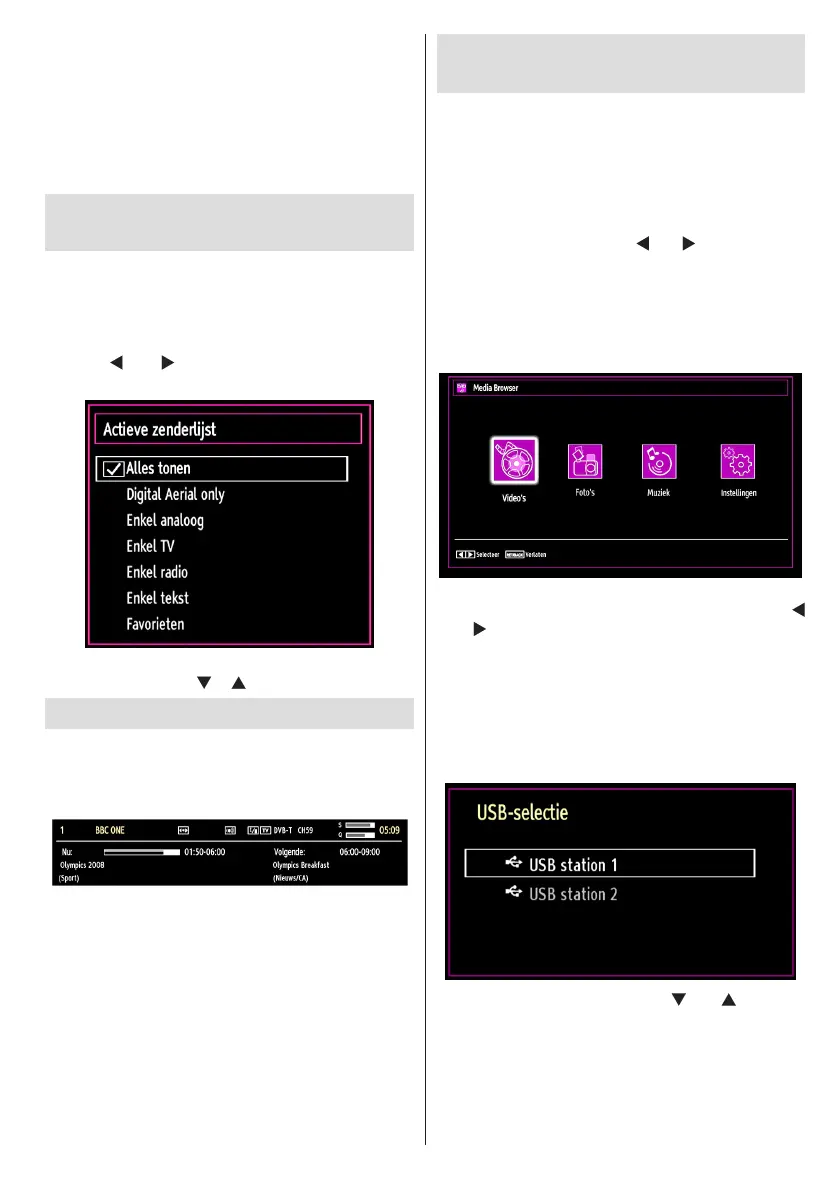
Selecteer de Actieve zenderlijst in het Zenderlijstmenu
met de “
” of “ ” toets. Druk op OK om door te
gaan.
U kunt nu een type van uitzending kiezen uit de lijst
aan de hand van de “ ” /“ ” - en OK-knoppen.
Informatie op het scherm
U kunt de INFO toets indrukken om de informatie op
het scherm weer te geven. Het informatievaandel
toont dan de details van het kanaal en van het huidige
programma.
Het informatievaandel biedt informatie over het
geselecteerde kanaal en het uitgezonden programma.
De naam van het kanaal wordt weergegeven, samen
met zijn kanalenlijstnummer.
Tip: Niet alle programma’s zenden dezelfde informatie
uit. Indien de naam en de tijd van het programma niet
beschikbaar zijn, zal het informatievaandel blanco
worden weergegeven.
Indien het geselecteerde kanaal vergrendeld is,
dient u de correcte viercijfercode in te voeren om de
zender te kunnen bekijken (standaardcode is 0000).
?PIN invoeren.
Media afspelen met media
browser
Indien het USB-geheugen niet herkend wordt na
het in-/uitschakelen of na de eerste installatie, dient
u eerst het USB-apparaat te verwijderen en het
tv-toestel uit te schakelen. Sluit daarna het USB-
apparaat opnieuw aan.
Om de Mediabrowser weer te geven, drukt u op de M?
toets van de afstandsbediening en daarna selecteert
u de Mediabrowser met de “
” of “ ” toets. Druk op
OK om door te gaan. Het menu van Media Browser
zal worden weergegeven.
Ook, wanneer u USB-toestellen invoert, wordt
het media browser scherm automatisch
weergegeven:
U kunt de MP3- en video-bestanden weergeven
vanop een USB-geheugen. Selecteer met de “
” of “ ” -knop de opties Video’s, Foto’s, Muziek of
Instellingen.
U kunt twee USB-apparaten verbinden met uw
TV. Als beide USB-apparaten muziek-, foto- of
videobestanden omvat, verschijnt het USB selectie
OSD op het scherm. Het eerste USB-apparaat naar
de TV wordt USB Station 1 genoemd.
Selecteer een apparaat met de “ ” of “ ” toets en
druk op OK.


 To Next Page