Roteren (omhoog/omlaag-toetsen): De afbeelding
roteren met de omhoog/omlaag-toetsen.
De roteren functie werkt niet als de zoommodus
ingeschakeld is.
Lus/Willekeurig (blauwe toets): Eénmaal drukken om
de lus te deactiveren Druk opnieuw om zowel de Loop
als Shufe uit te schakelen. Druk opnieuw om enkel
Shufe in te schakelen. Druk opnieuw om alles in te
schakelen. U kunt aan de veranderde pictogrammen
zien welke functies zijn gedeactiveerd.
RETURN (Afsluiten): Terug naar de bestandlijst.
INFO: Geeft help-scherm weer.
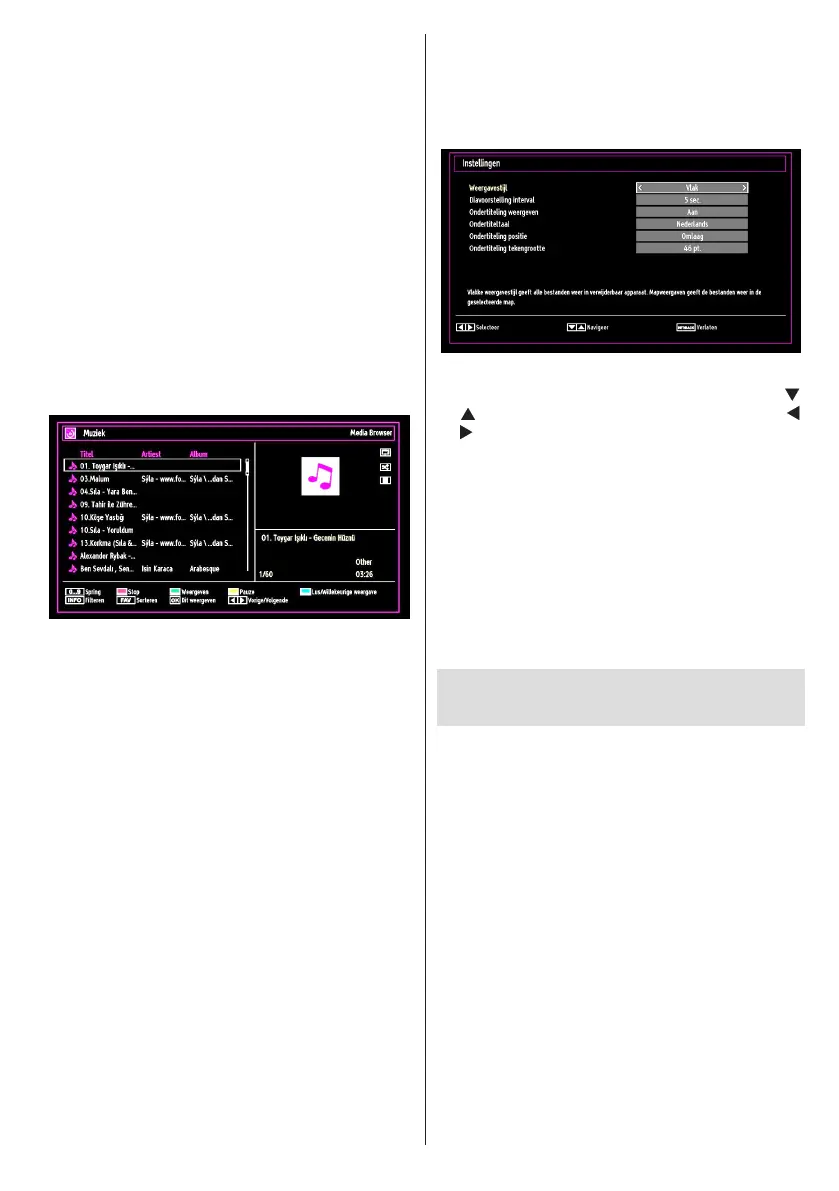
Muziek weergeven via USB
Wanneer u Muziek selecteert in de hoofdopties,
worden alle beschikbare geluidsbestanden gelterd
en vervolgens op het scherm weergegeven in een
lijst.
0..9 (Numeriek toetsen): De TV springt naar het
bestand dat begint met de letter die u invoert via de
numerieke toetsen op uw afstandsbediening.
Dit Afspelen (OK toets) : Speelt het geselecteerde
bestand af.
Afspelen (GROENE toets) : Sp e e l t alle
mediabestanden in de map af, met als eerste het
geselecteerde bestand.
Stoppen (RODE toets) : Stopt de weergave.
Pauze (GELE toets) : Onderbreekt tijdelijk het
geselecteerde nummer.
Vorige/Volgende (links/rechts toetsen) : Springt
naar het vorige of volgende bestand.
FAV: Sorteer bestanden volgens Titel, Artiest of
Album.
Opmerking: Als de weergavestijl ingesteld is op
Map in de Mediabrowser instellingen wordt de
Muziek map weergegeven als gesorteerd en hoeft
men de bestanden niet opnieuw te sorteren met de
FAV-toets.
INFO: Wijzigt lteropties.
Lus/Willekeurig (blauwe toets): Eénmaal drukken
om de lus te deactiveren Druk opnieuw om zowel
Lus en Willekeurig uit te schakelen. Druk opnieuw in
om enkel de Willekeurige volgorde in te schakelen.
Druk opnieuw om alles in te schakelen. U kunt aan
de veranderde pictogrammen zien welke functies zijn
gedeactiveerd.
Media browser instellingen
U kunt de voorkeuren van uw Media Browser instellen
aan de hand van de Instellingsdialoog. Druk op “ ”
of “ ” om het item te markeren en gebruik dan “ ”
of “ ” om in te stellen.
Stijl weergeven: Stelt de standaard navigatiemodus
in.
Interval diavoorstelling: Stelt de intervaltijd voor de
diavoorstelling in.
Ondertiteling weergeven: Stelt de voorkeuren voor
ondertitelingsactivering in.
Positie van ondertiteling: Stelt de positie van de
ondertiteling in (boven of onder).
Lettergrootte van ondertiteling: Stelt de lettergrootte
van de ondertiteling in (max. 54pt).
Het beeldformaat instellen:
Beeldformaat
U kunt de beeldverhouding (beeldgrootte) van de •
tv wijzigen om het beeld in verschillende zoommodi
te bekijken.
Druk herhaaldelijk of de • SCREEN - knop om het
formaat van het beeld te wijzigen. De beschikbare
zoommodi worden onderaan weergegeven.
Auto
Wanneer AUTO geselecteerd is, wordt de breedte-
hoogte verhouding aangepast door de informatie
geleverd door de geselecteerde bron (indien
beschikbaar)
Het formaat weergegeven in de AUTO modus is
volledig onafhankelijk van de WSS-informatie die kan
worden omvat in het uitzendingsignaal of het signaal
van een extern apparaat.
Opmerking: De AUTO modus is enkel beschikbaar
in HDMI, YPbPr en DTV-bronnen.


 To Next Page