Nederlands - 21 -
Het beeldformaat instellen:
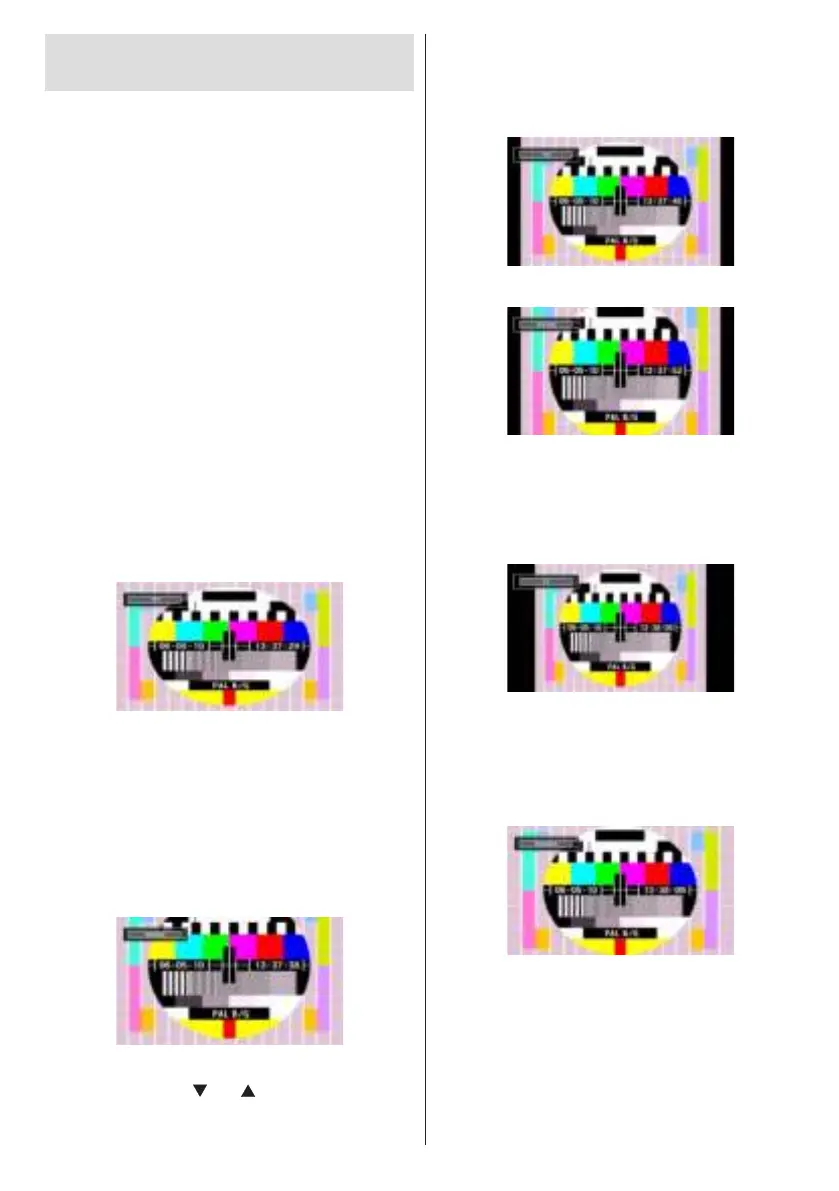
Beeldformaat
U kunt de beeldverhouding (beeldgrootte) van de •
tv wijzigen om het beeld in verschillende zoommodi
te bekijken.
Druk herhaaldelijk of de • SCREEN - knop om het
formaat van het beeld te wijzigen. De beschikbare
zoommodi worden onderaan weergegeven.
Auto
Wanneer AUTO geselecteerd is, wordt de breedte-
hoogte verhouding aangepast door de informatie
geleverd door de geselecteerde bron (indien
beschikbaar)
Het formaat weergegeven in de AUTO modus is
volledig onafhankelijk van de WSS-informatie die kan
worden omvat in het uitzendingsignaal of het signaal
van een extern apparaat.
Opmerking: De AUTO modus is enkel beschikbaar
in HDMI, YPbPr en DTV-bronnen.
16:9
Hierdoor worden de rechter- en linkerzijden van
een normaal beeld (4:3 breedte-lengteverhouding)
gelijkmatig uitgestrekt om het volledige brede
televisiescherm te vullen.
Voor beelden met een 16:9 breedte-lengteverhouding •
die in een normaal formaat (4:3 breedte-
lengteverhouding) werden samengedrukt, gebruikt
u de 16:9 modus om de afbeelding te herstellen naar
de oorspronkelijke vorm.
Ondertiteling
Dit zoomt het brede beeld (16:9 beeldverhouding) met
ondertiteling uit naar het volledige scherm.
Opmerking: U kunt het beeld omhoog of omlaag
bewegen met de “
” / “ ” toetsen, indien de
beeldzoom is ingesteld als Panoramisch, 14:9,
Cinema of Ondertiteling.
14:9
Hierme e zoomt u he t brede beeld ( 14:9
beeldverhouding) uit naar de bovenste en onderste
limieten van het scherm.
14:9 Zoom
Deze optie zoomt in op het 14:9 beeld.
4:3
Gebruik deze optie om een normaal beeld (4:3
beeldverhouding) weer te geven - dit is de
oorspronkelijke grootte.
Panoramisch
Hierdoor worden de rechter- en linkerzijden van een
normaal beeld (4:3 beeldverhouding) gelijkmatig
uitgerekt om het tv- scherm te vullen zonder dat de
afbeelding onnatuurlijk overkomt.
De boven- en onderzijde van het beeld worden lichtjes
bijgesneden.


 To Next Page