Dansk - 46 -
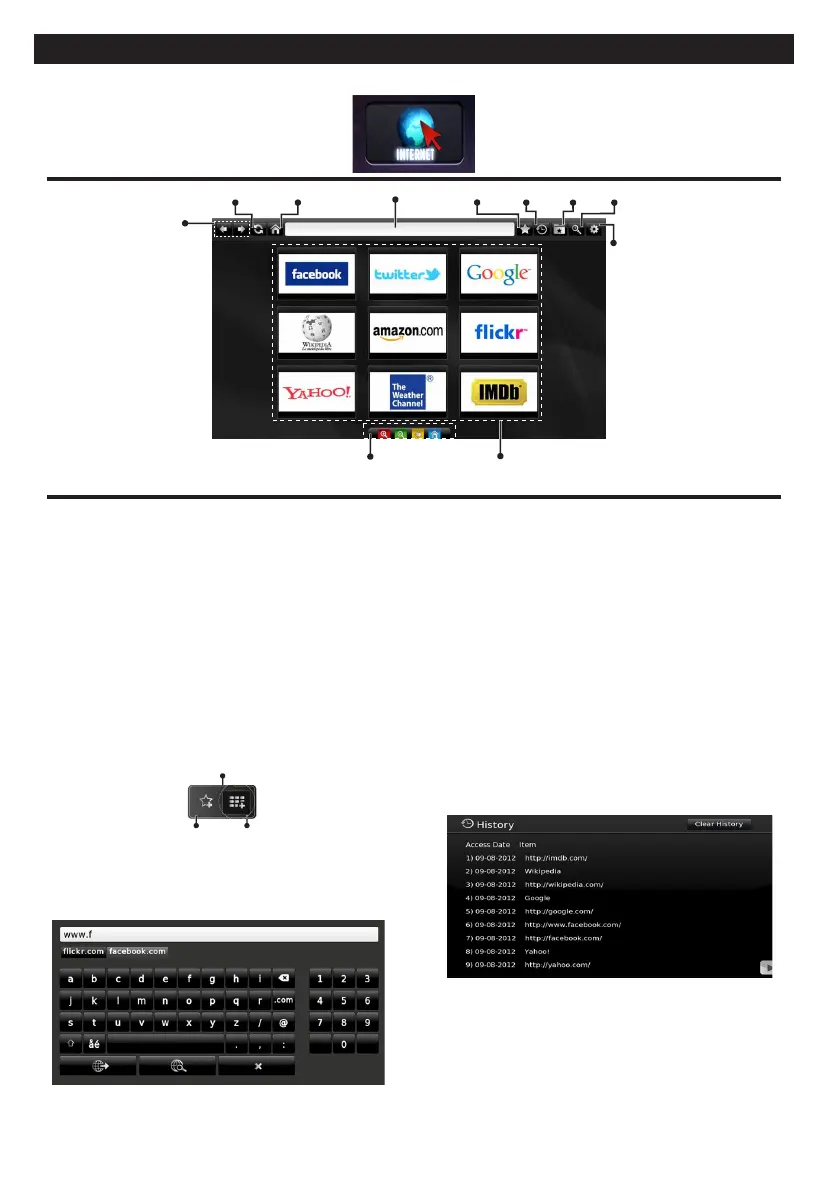
Internetbrowser
Refresh
Previous
Next
Quick Access
Home Page
Address Bar
Add
History
Bookmarks
Zoom
Settings
Remote control shortcuts
(Zoom in-out/Back/Home)
• Du kan bruge piletasterne på fjernbetjeningen til
at navigere i webbrowseren. Tryk på OK for at
fortsætte.
• Efter førstegangsinstallationen vises foruddenerede
hjemmesider og logoer på browserens adgangzsiden
(se billedet ovenfor). Hvis du vil tilføje en ønsket
webside til hurtig adgang side, mens på det websted,
du ønsker at tilføje, skal du vælge "Tilføj" menuen
og vælg "Hurtig adgang"-knappen.
• Hvis du ønsker at tilføje bogmærker, skal du vælge
dette punkt, mens den ønskede webside er på
skærmen.
Quick
Access
Add
Bookmarks
• Du kan navigere webbrowseren på tre måder. Først
kan du indtaste en URL i adresselinjen.
• Du kan søge på søgeord ved at klikke på
søgeknappen i adressefeltets dialogboks eller på
anden måde navigere til sider ved at klikke på
links på websider, hvorefter disse vil tage dig til de
relevante sider.
• Når du ruller markøren ned til midten af skærmen,
vises fjernbetjeningens genveje.
• Brug zoom-genvejsknapperne eller menuen Zoom
til at zoome ind eller ud.
• Du kan slette cookies eller slette alle browserdata
fra menuen Indstillinger.
• Dit TV er kompatibelt med USB-mus. Forbind din
mus eller trådløse museadapter til USB-indgangen
på dit tv.
• Hvis du vil se din browserhistorik skal du klikke
på knappen Historik. Du kan også slette din
browserhistorik herfra.
• Browseren understøtter ikke ere faner.
• Nogle internetsider indeholder ash-indhold. Disse
er ikke understøttet af browseren.
• Tv'et understøtter ikke downloadprocesser fra
webbrowseren.
Hvis du vil bruge internetbrowseren, skal du vælge internetbrowserlogoet fra portalsektionen.



 To Next Page