Norsk - 23 -
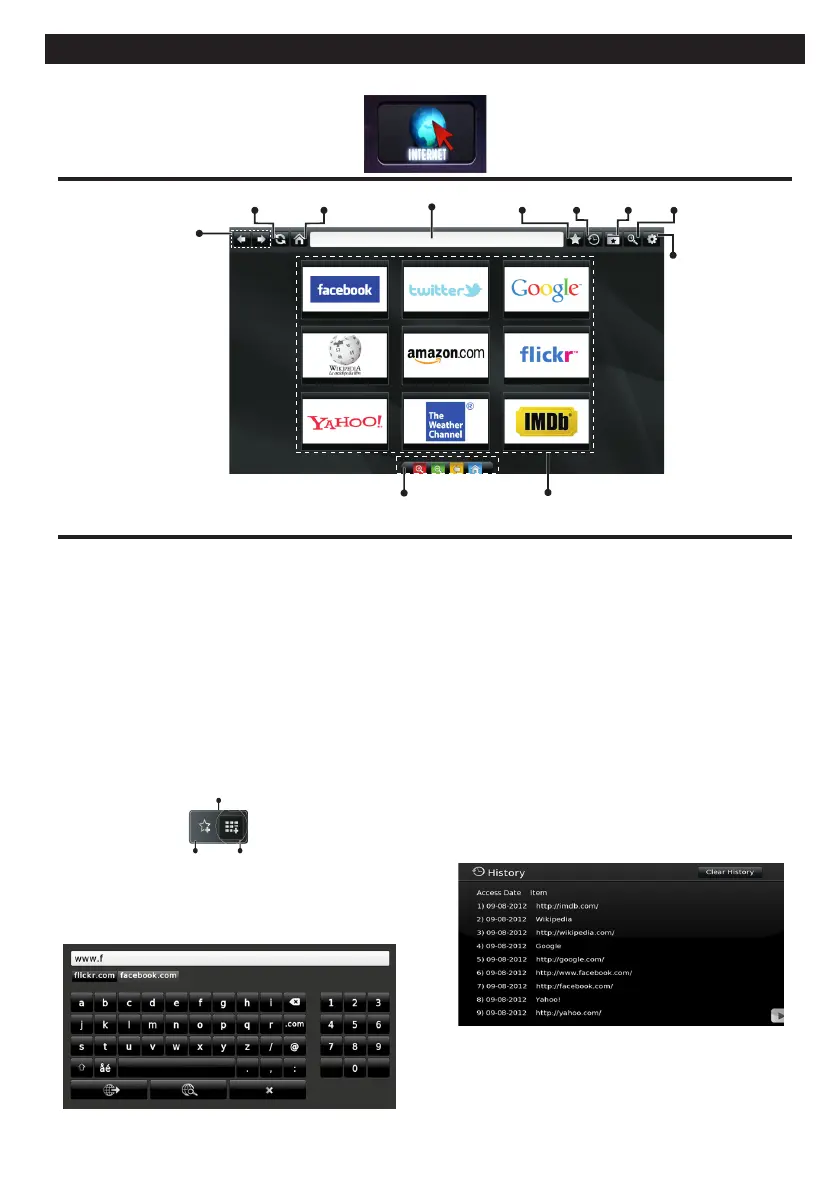
Nettleser
Oppdatere
Forrige
Neste
Rask Tilgang
Startside
Adresselinjen
Legge til
Historie
Bokmerker
Zoom
Innstillinger
Fjernkontroll snarveier
(Zoom i-ut/Tilbake/Hjem)
•For å navigere i nettleseren, bruk piltastene på
fjernkontrollen. Trykk OK for å fortsette.
•Etter den førstegangs installasjonen vil
forhåndsdefinerte nettsider og logoer vises på
nettleserens tilgang side (se bildet ovenfor). For
å legge en ønsket nettside til hurtig tilgang siden,
mens du er på nettsiden du ønsker å legge til, velg
"Legg til"-menyen og velg ”Hurtig Tilgang”-knappen.
•Hvis du ønsker å legge til bokmerker, velg dette
elementet mens den ønskete nettsiden er på
skjermen.
Rask Tilgang
Legge Til
Bokmerker
•Du kan navigere i nettleseren på tre måter. Først
angir hvilken som helst nettadresse i adressefeltet.
•Du kan søke søkeord ved å klikke på søkeknappen
i adressefeltet hvor dialogboksen er, eller en annen
måte å navigere til sidene er ved å klikke på lenker
på nettsider, og disse vil ta deg til de aktuelle sidene.
•Når du blar musepekeren ned til midten av skjermen,
vil fjernkontrollens hurtigtaster vises.
•Bruk zoom snarveiknapper eller zoom til å zoome
inn eller zoome ut.
•Du kan slette cookies eller slette alle data fra
nettleseren fra innstillingsmenyen.
•TV-en er kompatibel med USB mus. Plugg musen
eller trådløs mus adapteren til USB-inngangen
på TVen.
•For å se leserloggen, klikk på historie knappen. Du
kan også fjerne din nettlesingslogg herfra.
•Nettleserenstøtterikkeerefaner.
•Noen Internett-sider inneholder Flash-innhold. Disse
støttes ikke av nettleseren.
•Din TV støtter ikke nedlasting prosesser fra
nettleseren.
Hvis du vil bruke nettleseren, må du velge internett nettleser logo fra portal delen.



 To Next Page