Norsk - 19 -
Kompatibilitet
Kablet tilkobling
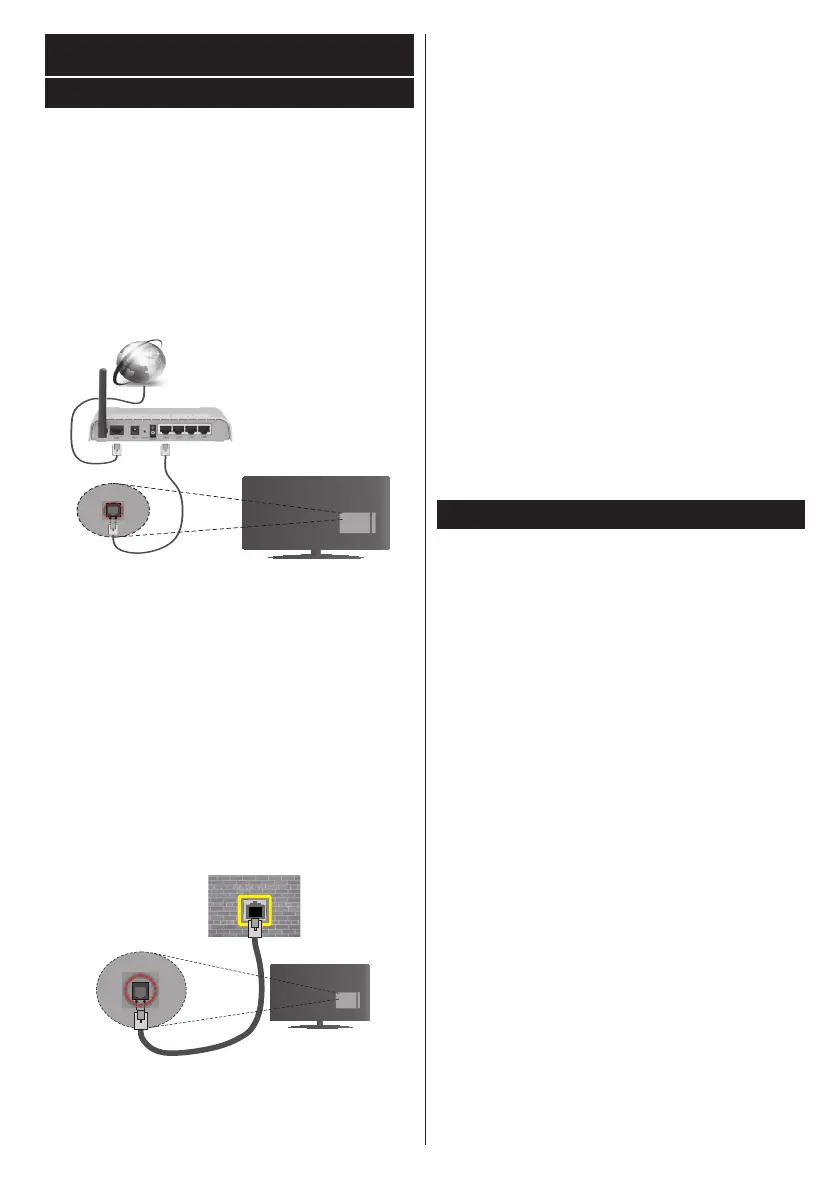
For å koble til et kablet nettverk
•Du må ha et(en) modem/ruter koblet til en aktiv
bredbåndsforbindelse.
•Sørg for at Nero Media Hjem software er installert
på PCen. (For DLNA funksjon). Se avsnittet "Nero
Media Home installasjon".
•Koble PC-en din til modem/ruter Dette kan være en
kablet eller trådløs tilkobling.
•Koble TV-en til modem/ruter via en ethernetkabel.
Det er en LAN-port på baksiden av TV-en.
Broadband ISP
connection
LAN (ethernet)
cable
LAN input on the rear
side of the TV
•For å fåtilgang til ogspille av delteler, må du
velge Medieleser. Trykk på Menu-knappen og velg
Medieleser. Trykk OK for å fortsette. Velg ønsket
ltypeogtrykkOK. Du må alltid bruke Medieleser-
skjermenforåfåtilgangtilogspillefellesdiskerler.
•PC/HDD/Media Player eller andre DLNA
1.5-kombatible enheter bør brukes med en kablet
tilkobling for høyere avspillingskvalitet.
Foråkongereinnstillingerforkabletilkobling,se
"Nettverksinnstillinger" i "Innstillinger"-menyen.
•Du kan kanskje koble TV-en til lokalnettet avhengig
avnettverketskongurasjon.Ietslikttilfelle,bruken
Ethernet kabel for å koble TV-en direkte til nettverket
stikkontakten.
LAN input on the rear
side of the TV
network wall
socket
Kongureringavinstillingerforkablede
enheter
Nettverkstype
NettverkStypen kan velges som Kablet eller Trådløs
enhet, i samsvar med den aktive tilkoblingen til TV-
apparatet. Velg alternativet Wired Device (Kablet
enhet) hvis du kobler til via ethernet.
KongurasjonStatus
Denne delen viser status for forbindelsen.
IP Adresse
Hvis en aktiv tilkobling er tilgjengelig, skal IP adressen
visespådennedelen.Hvisduønskeråkongurere
preferanser for en IP-adresse, trykk på den grønne
knappen for å endre til avansert modus.
Kongureringavinstillingerforkablede
enheter i Avansert modus
Etter å ha trykket på den grønne knappen, vil Avansert
modus være tilgjengelig. I avansert modus, trykk på
den Røde knappen for å redigere innstillinger. Når
du er ferdig, trykker du OK for å lagre. Trykk Return/
Back for å avslutte.
TRÅDLØS SKJERM
Trådløs skjerm er en standard for strømming av
video- og bildeinnhold fra Wi-Fi Alliance. Denne
funksjonen gjør det mulig å bruke TV-en din som en
trådløs skjerm.
Bruke med mobile enheter
Detnnesulikestandardersommuliggjørdelingav
skjermerinkludertgrask,video-oglydinnholdmellom
den mobile enheten og TV-en.
Plugg inn den trådløse USB-donglen til TV-en først,
dersom TV-en ikke har intern WiFi-funksjonalitet.
Trykk deretter Kilde-knappen på fjernkontrollen og
bytt til Trådløs skjerm-kilden.
En skjerm vises som sier at TV-en er klar for tilkobling.
Åpne delingsprogrammet på den mobilen enheten
din. Disse programmene har et eget navn for hvert
merke. Se i bruksanvisningen for den mobile enheten
for detaljert informasjon.
Søk etter enheter. Når du velger TV-en din og kobler
til, vil skjermen på enheten vises på TVen.
Obs: Denne funksjonen kan bare brukes hvis den
mobile enheten støtter denne funksjonen. Søke- og
tilkoblingsprosesser varierer i henhold til programmet
du bruker. Android-baserte mobile enheter bør ha
programvareversjon V4.2 og nyere.



 To Next Page