User guide12 13
SumUp Solo Lite:
návod na nastavenie
Vodnik za
nastavitev čitalca
SumUp Solo Lite
Kongurationsguide
för SumUp Solo Lite
1 Stiahnite si aplikáciu
Stiahnite si aplikáciu SumUp z Apple App
Store alebo Google Play a prihláste sa.
2 Spárujte platobný terminál so svojím
prolom
Otvorte „Košík“, zadajte sumu a kliknite na
„Zaplatiť“. Aplikácia začne následne hľadať
platobný terminál.
Poznámka: pred týmto úkonom nezabudnite
v nastaveniach svojho SumUp prolu
aktivovať možnosť „Prijímať platby pomocou
terminálu“.
3 Potvrďte spárovanie
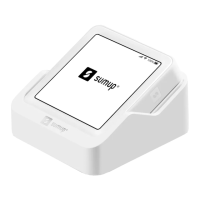
V aplikácii sa zobrazí obrázok platobného
terminálu, na ktorom uvidíte posledné 3
číslice z jeho sériového čísla. Uistite sa,
že sa číslo v aplikácii zhoduje s číslom na
zadnej strane terminálu. Následne kliknite na
možnosť „Pripojiť“.
4 Hotovo
Odteraz môžete prijímať platby kartou.
1 Prenesite aplikacijo
Prenesite aplikacijo SumUp iz trgovine Apple
App Store ali Google Play Store in se prijavite.
2 Seznanite kartični čitalec s svojim
prolom
Odprite “Blagajna”, vnesite znesek in tapnite
“Računaj”. Aplikacija bo začela iskati čitalec.
Opomba: Prepričajte se, da ste v nastavitvah
prola SumUp omogočili možnost “Sprejemaj
plačila s čitalcem”.
3 Potrdite seznanitev
Aplikacija bo pokazala sliko kartičnega čitalca
in njegove zadnje tri števke serijske številke.
Preverite, ali se v aplikaciji prikazana serijska
številka ujema s tisto na hrbtni strani vašega
kartičnega čitalca, in tapnite “Poveži.”
4 Končano!
Zdaj lahko začnete sprejemati kartična plačila.
1 Ladda ner SumUp-appen
Hämta hem SumUp-appen från Apples App
Store eller Google Play och logga in.
2 Parkoppla kortläsaren och din prol
Gå till “Kassa”, ange ett belopp och tryck
på “Ta betalt”. Appen börjar nu söka efter
kortläsaren.
Obs: Se till att du har aktiverat “Ta betalt
med kortläsaren” i dina prolinställningar på
SumUp innan du sätter igång.
3 Bekräfta parkoppling
På appen visas en bild på kortläsaren
med de tre sista sirorna i serienumret.
Kontrollera att serienumret i appen stämmer
överens med serienumret på kortläsarens
baksida och tryck på “Anslut”.
4 Klart!
Nu kan du börja ta emot kortbetalningar.


 To Next Page