15
CZ
Stejným způsobem, když označíte nějakou položku z podmenu, abyste
ji otevřeli můžete též označit jednotlivé body menu za účelem změny
příslušných nastavení.
V některých menu musíte jeho položky označovat posuvem do stran. Toho
dosáhnete stisky tlačítek šipek doprava/doleva.
Stlačením tlačítek šipek nahoru/dolu můžete posunovat označení po řádcích,
tlačítky O stránku nahoru/dolu po celých stránkách.
Na nejvyšším řádku menu vidíte tzv. Cestu menu. Tato Vám ukazuje, ve které
části menu se právě nacházíte a jakým způsobem jste tohoto menu dosáhli.V
námi popsaném případě je to Hlavní menu > Nastavení > Nastavení obrazu.
V dalším popisu v návodu bude udávána rovněž cesta menu, která Vám tak
říká, jak dosáhnete na dané menu obsahující popisovaná nastavení.
Je-li na nejspodnějším řádku obrazovky modré funkční tlačítko s nápisem
Nápověda, potom si můžete stiskem tohoto tlačítka zobrazit stránku nápovědy
a opakovaným stiskem z ní opět vystoupit.
4.3 3 Přijmutí nastavení, vystoupení z menu a funkcí
U některých menu a funkcí musíme provedené změny manuálně přijmout, aby došlo
k jejich trvalému uložení. Neprovedeme-li toto, budou automaticky nastaveny po
opuštění menu, případně funkce, hodnoty platné před provedením změny.
IJe-li zobrazováno pole Přijmout, nebo zelené funkční tlačítko s nápisem
Přijmout na spodním řádku obrazovky, upozorňují Vás na to, že provedené
změny musí být pro jejich uložení manuelně přijmuty. (potvrzeny).
> Označením Přijmout pomocí šipek doprava/doleva a potvrzením stiskem
tlačítka OK respektive stlačením zeleného funkčního tlačítka Přijmout docílíte,
že změny budou uloženy a Vy se vrátíte zpět do nejbližší vyšší úrovně menu.
Alternativně:
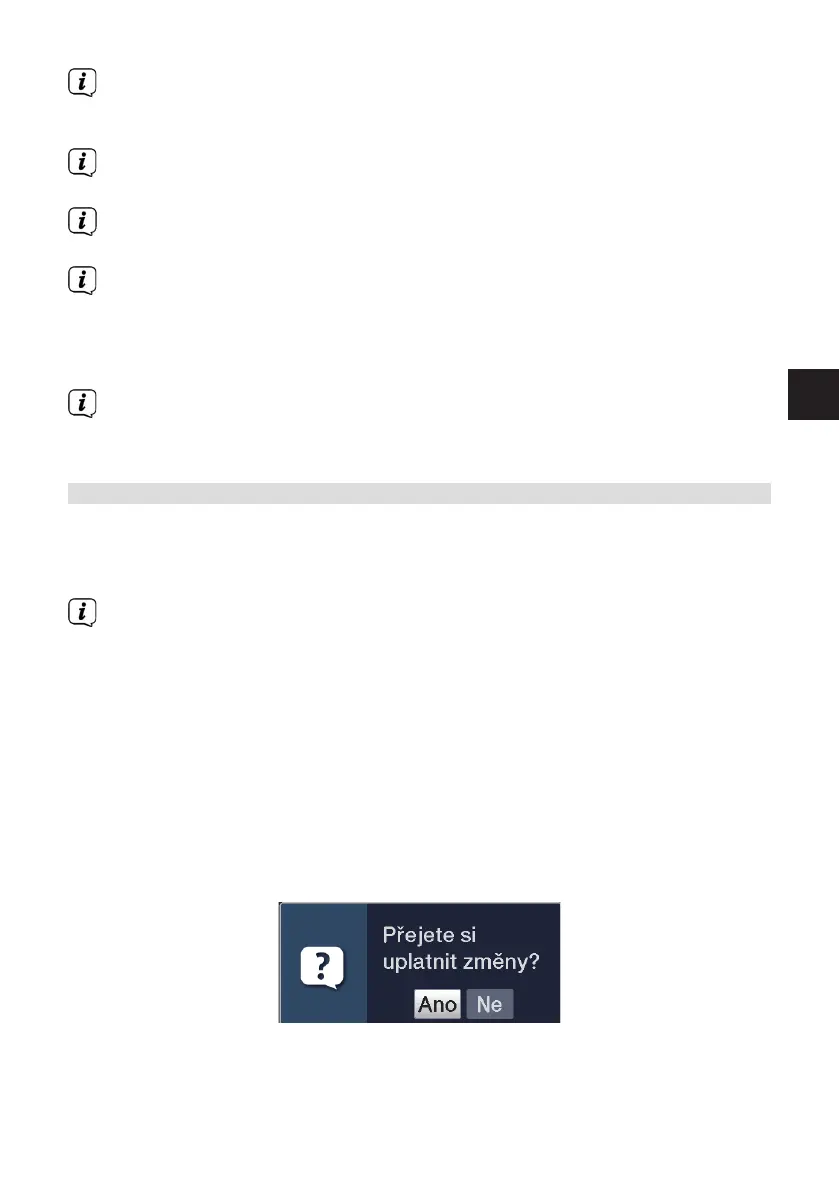
> Stiskněte tlačítko zpět. Objeví se dotaz, zda mají být přijmuty provedené
změny


 To Next Page