PT
19
www.mythinkcar.com
THINKSCAN Max
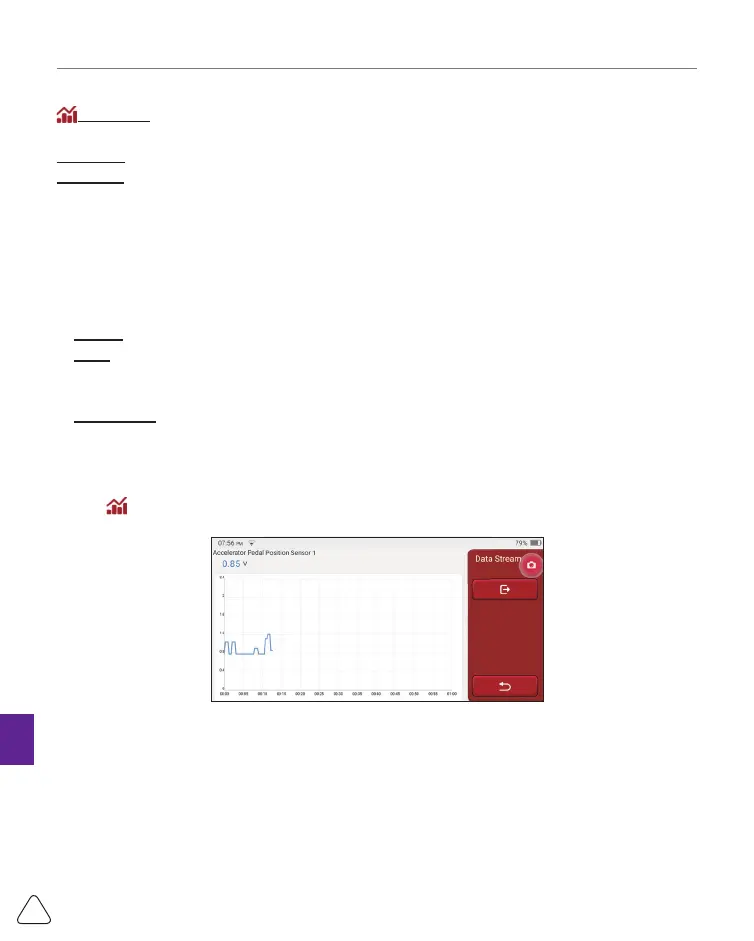
(Gráfico): Clique nele e os fluxos de dados são exibidos em padrões de ondas
dinâmicas.
Relatório: Clique no botão para salvar o número de fl uxos de dados atuais.
Registro: É usado para registrar dados de diagnóstico para que os usuários possam
reproduzir e verifi cá-los. Se você deseja interromper a leitura, clique em "parar" (a caixa
branca antes da barra de progresso). O registro de diagnóstico está salvo no módulo
ThinkFile. Ele pode ser enviado para caixas de e-mail designadas e revisado para solução
de problemas e análise.
Se 1 / X aparecer, significa que as opções de fluxo de dados não foram totalmente
exibidas. Deslize a tela de baixo para cima para exibir as opções restantes. Com três
modos de exibição disponíveis, você pode navegar por ele de maneiras adequadas:
• Figura: Exibe parâmetros com padrões de onda.
• Valor: Exibe parâmetros com padrões de onda.
Nota: Se o valor do fl uxo de dados não estiver dentro do intervalo de valores padrão, o fl uxo de
dados será)
.
• Combinar: Os gráficos são apresentados juntos para que os usuários façam
comparações.(Nota: diferentes opções de fluxo de dados são marcadas em cores
diferentes.).
Como verifi car um padrão de onda?
Clique .
Na página de exibição dos padrões de onda.
Escolha as opções de fl uxo de dados a serem verifi cadas ( Nota: Somente no máximo 4
fl uxos de dados podem ser exibidos).
Se você deseja remover o padrão de onda de algum fl uxo de dados, desmarque-o.
Como verifi car vários padrões de ondas juntos?
Clique no botão [Combinar] e o sistema exibirá os parâmetros dos fluxos de dados
selecionados com padrões de ondas.


 To Next Page
 Loading...