Thrustmapper Benutzerhandbuch — 3/19
3. Startseite
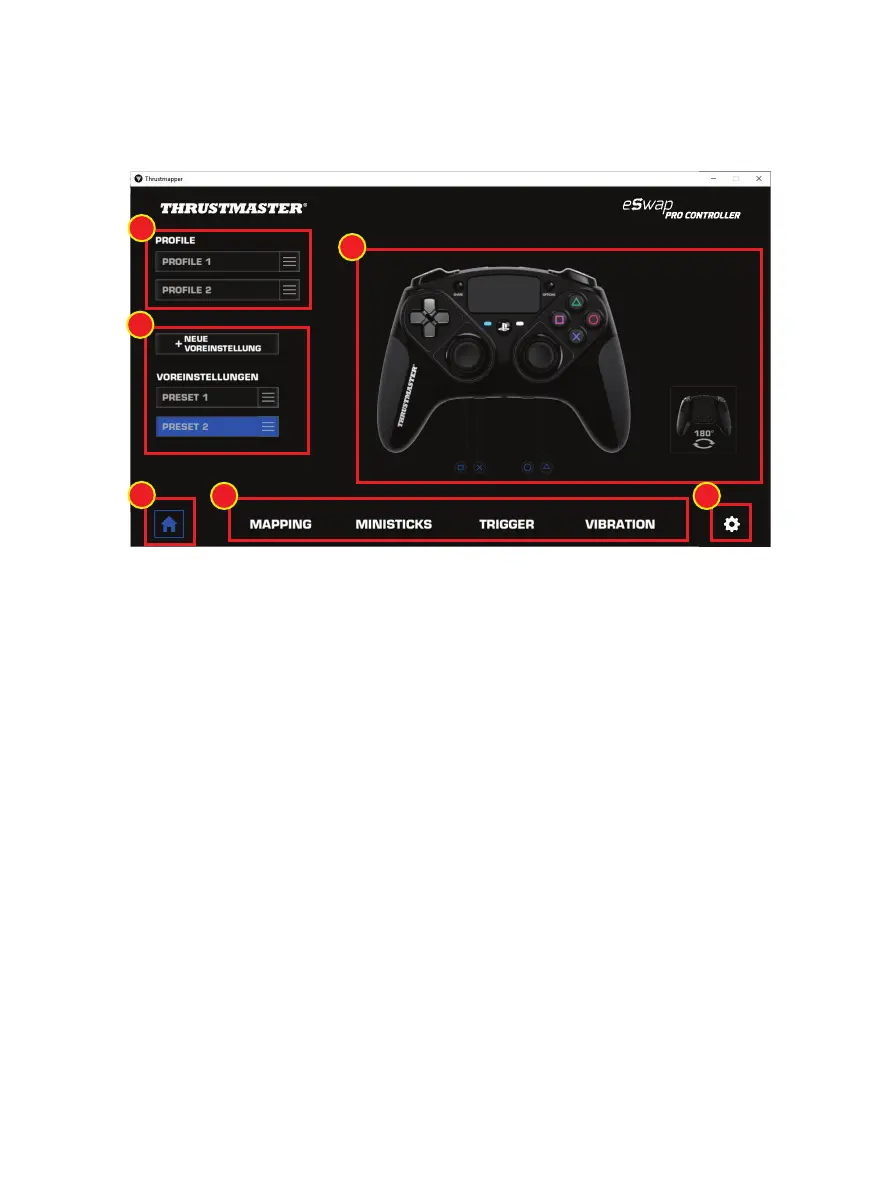
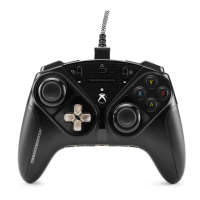
- Wählen Sie eines der beiden Gamepad-Profile aus, um es zu modifizieren (1).
- Legen Sie neue Voreinstellungen an, die alle ihre individuellen Einstellungen umfassen.
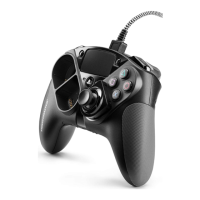
Diese Voreinstellungen können in einem der beiden Profile Ihres eSwap PRO Controller (2)
abgespeichert werden.
- Schnellansicht der Tastenzuordnung im ausgewählten Profil oder in der ausgewählten
Voreinstellung (3).
- Greifen Sie auf fortgeschrittene Einstellungen in ausgewählten Profilen oder Voreinstellungen
zu (4):
Mapping: Tasten entsprechend des eigenen Spielstils zuordnen.
Ministicks: Kennlinie und Deadzones für linken und rechten Ministick einstellen.
Trigger: Deadzones präzise für den linken und rechten Trigger einstellen.
Vibration: maximale Vibrationsstärke links und rechts am eSwap PRO Controller festlegen.
- Verifizieren Sie die aktuelle Firmware-Version Ihres Gamepads, die Treiberversion Ihres
Gamepads und die Version der Thrustmapper-Software (5).
- Kehren Sie aus anderen Menüs auf die Startseite zurück (6).




 To Next Page