15
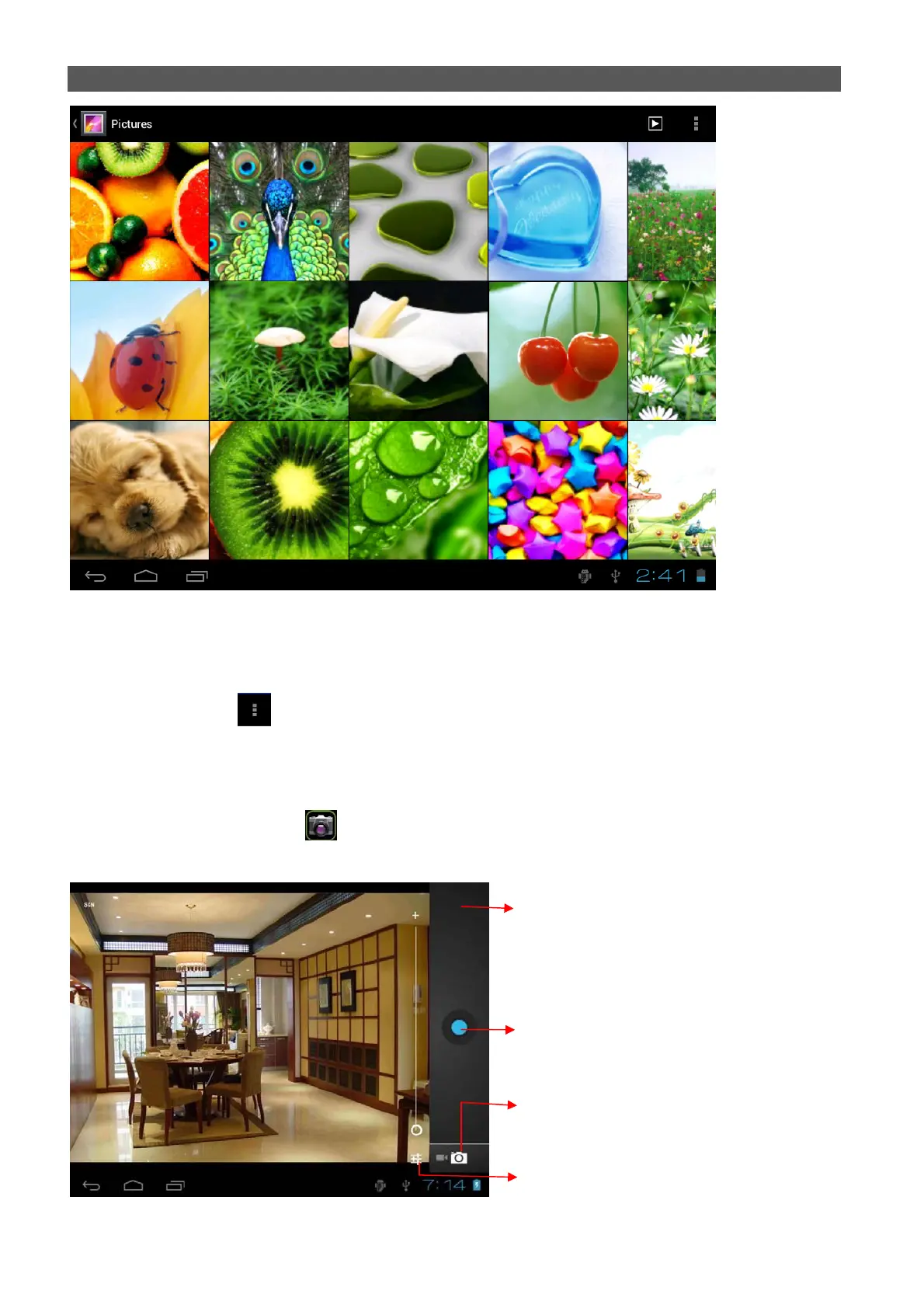
¾ Selezionare l’immagine desiderata per vederla a schermo intero
¾ Scorrere a Destra o a Sinistra per visualizzare le altre immagini.
¾ Stringere o allargare l’immagine utilizzando due dita.
¾ Toccare l’icona
, o premere il tasto Menu (14), per modificare, ruotare, ritagliare o impostare
l’immagine come sfondo.
Fotocamera/ Videocamera
Selezionare l’icona “Fotocamera” per attivarla. Il TAB 5 ha una fotocamera frontale da 0.3Mpxl e una
posteriore da 2Mpxl, con queste potrete scattare foto o girare dei Video
Anteprima foto scattata
Comando di scatto
Selettore Fotocamera/
Videocamera
Impostazioni


 To Next Page