11
PS4™ setup/ Nastavení PS4™/Nastavenie PS4™
Go to Table of Contents
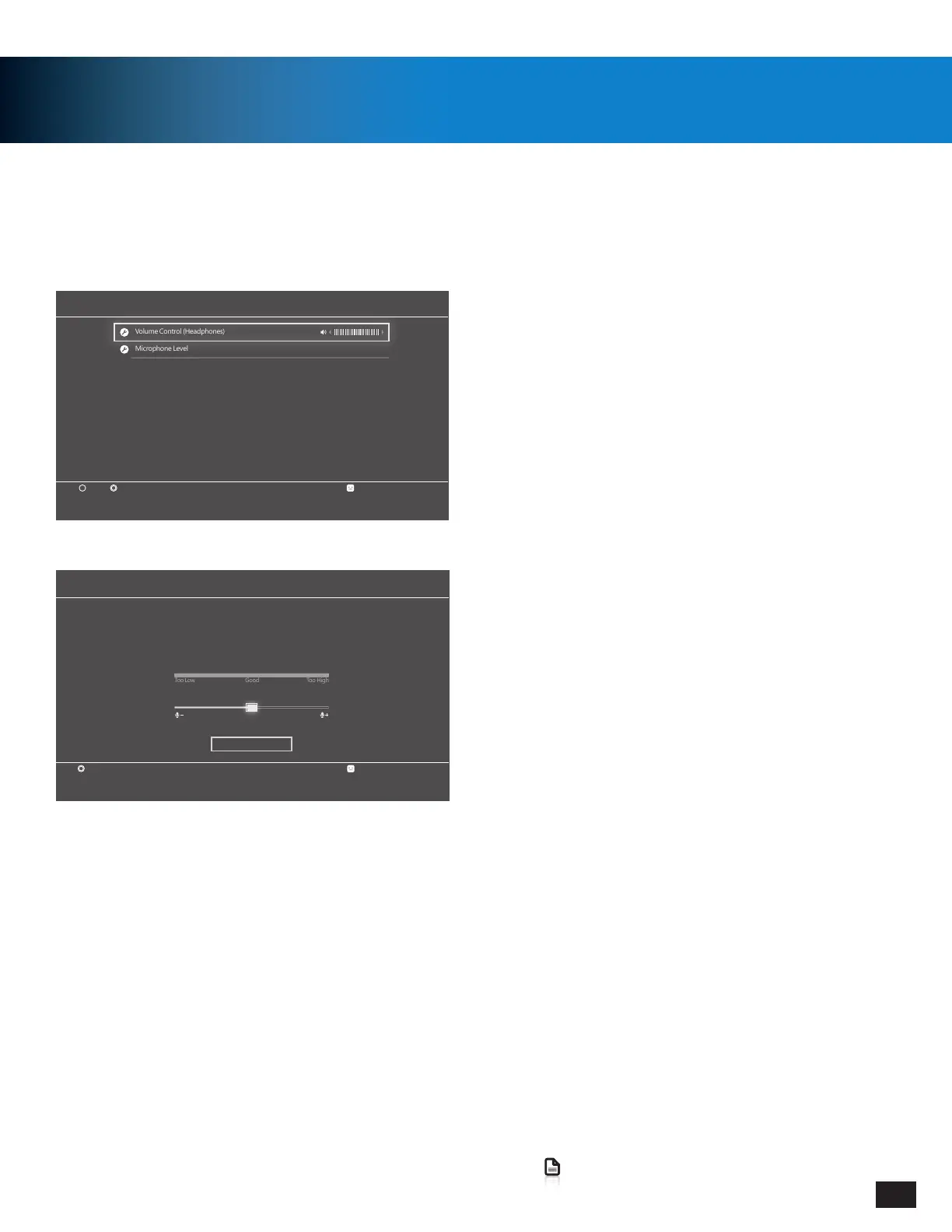
13. Go to Settings > Devices > Audio Devices >
Headsets and Headphones > Microphone Level.
14. Follow the on-screen instructions to calibrate
your microphone.
13. Přejděte na Nastavení> Zařízení > Zvuková
zařízení >
Sluchátka a náhlavní soupravy > Hlasitost mikrofonu.
14. Pro kalibraci mikrofonu postupujte podle
pokynů na obrazovce.
13. Prejdite na Nastavenia> Zariadenie > Zvukové
zariadenia >
slúchadlá a náhlavná súprava > Hlasitosť mikrofónu.
14. Pre kalibráciu mikrofónu postupujte podľa
pokynov na obrazovke.
11. Go to Settings > Devices > Audio Devices >
Headsets and Headphones > Volume Control
(Headphones).
12. Turn up the Volume level to maximum.
11. Přejděte na Nastavení > Zařízení > Zvuková zařízení >
Sluchátka náhlavní soupravy > Ovládání hlasitosti
(sluchátka).
12. Zvyšte hlasitost na maximum.
11. Prejdite na Nastavenia > Zariadenie > Zvukové zariadenia
>
slúchadlá náhlavnej súpravy > Ovládanie hlasitosti
(slúchadlá).
12. Zvýšte hlasitosť na maximum.
Audio Devices
Enter Back
Microphone Level
Volume Control (Headphones)
x
User 1
Microphone Level
User 1
Speak into the microphone and adjust the microphone level so that the input volume is in the
[Good] range.
Increase the microphone level if the input volume is too low, and decrease the microphone level
if the input volume is too high.
Back
Input Volume
Microphone Level
OK



 To Next Page