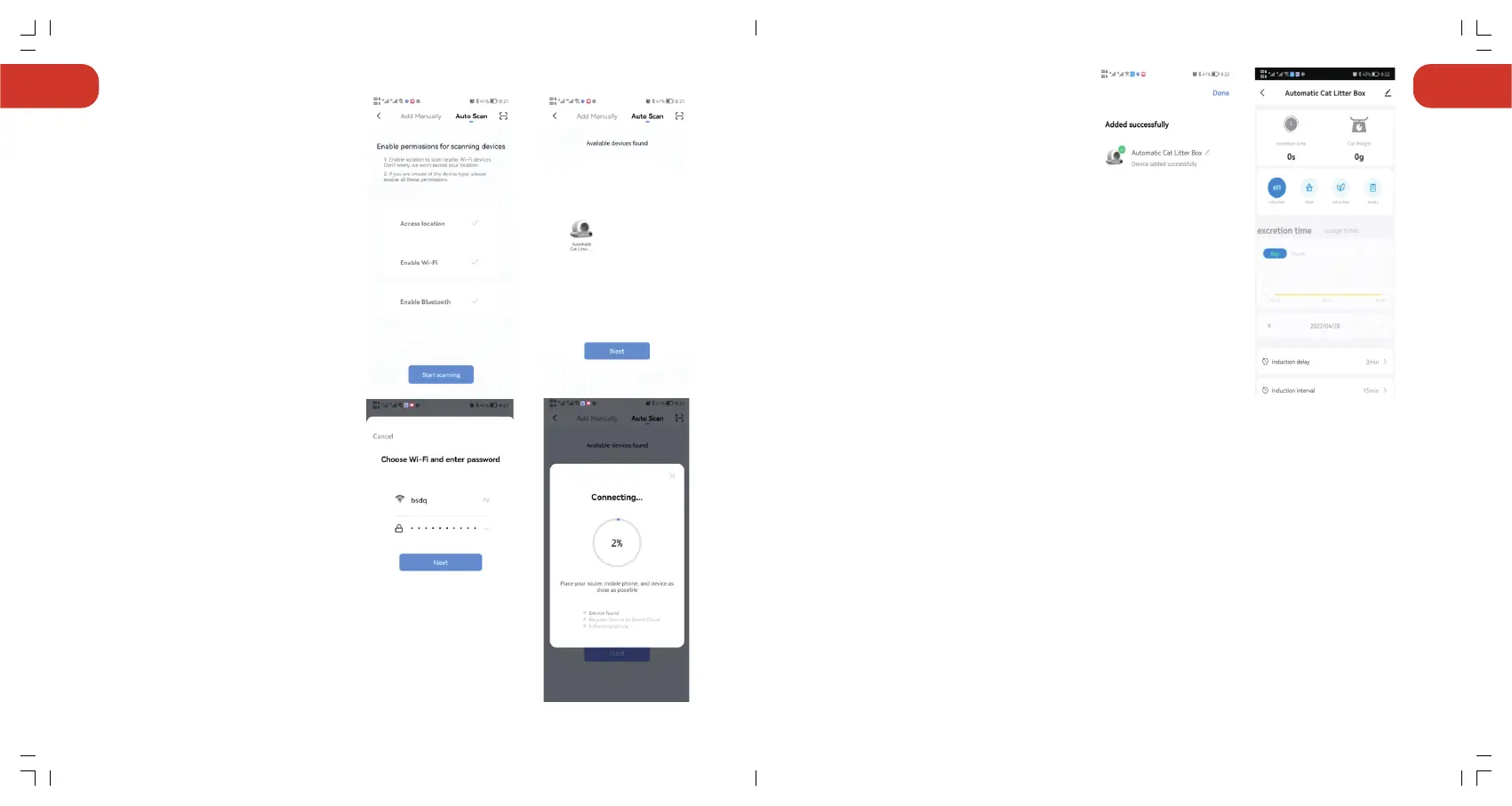
2.2.6 Geben Sie nach der
Verbindung die APP ein.
2.2.4 Fahren Sie mit "Weiter"
fort, nachdem Scannen des
Geräts.
2.2.5 Fahren Sie nach Eingabe
des WiFi-Codes mit "Weiter" fort
und warten Sie auf die Verbind-
ung.
Hinweis:
Wenn die Netzwerkkonfiguration fehlschlägt oder eine Timeout-Meldung angezeigt
wird, prüfen Sie die folgenden
Möglichkeiten:
Ob WiFi, Bluetooth und Standortwechsel gleichzeitig aktiviert sind.
②Ob das WiFi im 2.4G-Band ist und ob das Telefon mit einem 2.4G-Band WiFi-Netzw-
erk verbunden ist. (Das Produkt kann das 5G-Band-Netzwerk nicht erkennen.)
③Ob die WiFi-Anzeige auf dem Bedienfeld während der Netzwerkkonfiguration
blinkt.
④Ob das WiFi-Netzwerk bei Ihnen zu Hause fehlerhaft oder ausgefallen ist,
überprüfen Sie bitte, ob andere Geräte das Netzwerk normal nutzen können.
⑤Ob das WiFi-Passwort korrekt ist.
⑥Wenn das WiFi-Signal zu schlecht ist, bewegen Sie das Gerät zu einem nahegele-
genen Router und verbinden Sie sich erneut.
⑦Der Router verbindet sich mit vielen drahtlosen Geräten, was zu IP-Adressenkonf-
likten führt.
⑧Bei Dual-Frequenz-Routern kann das Netzwerk nicht direkt konfiguriert werden.
Die Benutzer müssen 2.4G und 5G in den Router-Einstellungen in unabhängige
Kanäle aufteilen und dann den 2.4G Kanal für die Netzwerkkonfiguration auswählen.
DE DE
09 10



 To Next Page