5655
RU
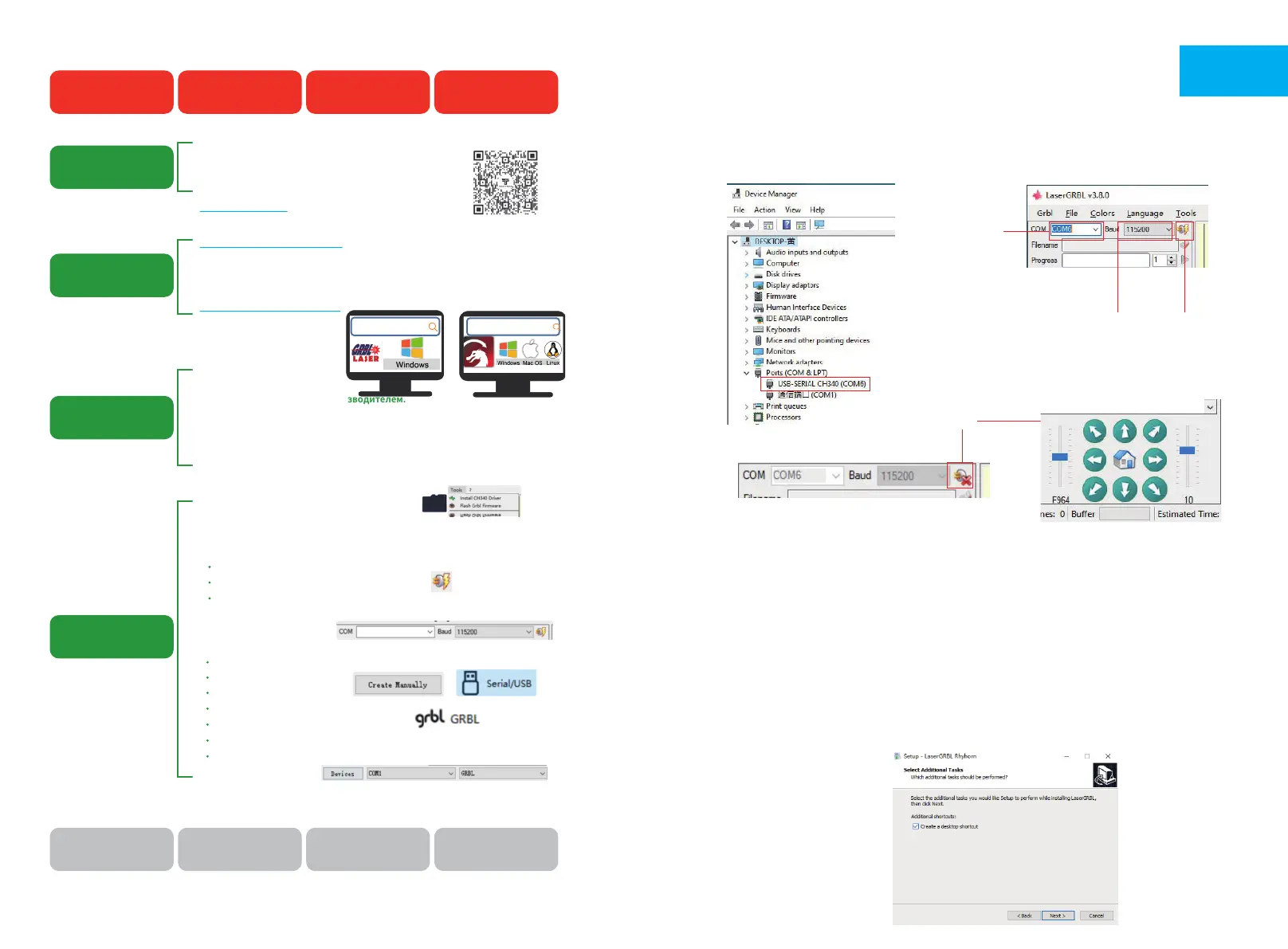
1. Подключите машину к компьютеру с установленным программным обеспечением LaserGRBL
с помощью USB-кабеля для передачи данных
2. Подключите питание.
3. Откройте LaserGRBL на компьютере.
4. Выберите конкретный номер порта и скорость передачи — 115200 (рис. A.10).
5. Щелкните значок молнии. Когда значок молнии изменится на красный «X» и загорится знак направления,
это означает, что соединение установлено успешно.
(рис. А.11) Как правило, COM-порт не нужно выбирать вручную, если к компьютеру не подключено
несколько устройств с последовательным портом, вы можете найти порт машины в диспетчере устройств
системы Windows (как показано на рис. A.09). Более простой способ — попробовать отображаемые номера
портов один за другим.
ПОДКЛЮЧЕНИЕ ПК
A.11
A.10
Успешно
Выберите
правильный порт
Выберите скорость передачи данных 115200
Знак молнии
Примечание:
Если вы не можете найти правильный порт в «Портах», вам может потребоваться:
Способ 1: Нажмите «Инструменты» в меню, чтобы установить драйвер CH340
(эта функция недоступна в некоторых версиях программного обеспечения);
Способ 2: Скопируйте файл «CH340ser.Exe» с TF-карты (флэш-диска USB) на компьютери установите его.
ВВЕДЕНИЕ GRBL
1. Программное обеспечение
одно из самых популярных программ для домашней лазерной гравировки, которое можно загрузить на
веб-сайте LaserGRBL
http://lasergrbl.com/download/ (установочный пакет также доступен на TF-карте от производителя или на
USB-накопителе).Краткое введение:LaserGRBL прост в использовании. Однако он поддерживает только
систему Windows (Win XP/Win 7/Win 8/XP/Win 10).
Если Вы пользователь Mac вы можете выбрать приложение LightBurn, которое также является еще одним
популярным программным обеспечением для гравировки, но оно не бесплатное. И это программное
обеспечение также поддерживает систему Windows.
Примечание. Гравировальный станок должен быть подключен к компьютеру во время гравировки, и во время
работы гравировального станка его нельзя отключать.
2. Установка программного обеспечения
Дважды щелкните на пакет установки, чтобы начать установку программного обеспечения, и нажимайте
«Далее», пока установка не будет завершена.
КАК НАЧАТЬ?
Процесс обучения гравированию!
Соберите машину
Как собрать машину
Как установить
программное обеспечение
для управления
Как установить драйвер
на компьютер
Как подключить машину
и компьютер
Install the control software
on the computer
Установите управляющее
программное обеспечение
на компьютер
Подключите аппарат
к компьютеру
Научитесь использовать
LaserGRBL или lightburn.
на сайтах
Научитесь фокусировать
лазер с помощью
руководства или видео
Скорость и мощность
испытания(Результаты
для различных
материалов)
Общайтесь и делитесь
информацией
через Facebook и YouTube
1. . Подробно прочитайте руководство по эксплуатации изделия и
выполните указанные в нем действия по сборке машины.
2. Tutorial Video
Watch it on Youtube!
www.youtube.com Поиск : TWO TREES Official
Имя драйвера: CH340SER.EXE
Примечание: Неудачная установка драйвера приведет к тому, что
компьютер не сможет подключиться к машине
Где находится программа?
1. . TF-карта, прилагаемая производителем.
Поиск: CH340SER
2. Откройте программное обеспечение LaserGRBL на компьютере
Меню "Инструменты" программного обеспечения LaserGRBL
Этапы работы:
1. Включите машину.
2. Подключите аппарат к компьютеру с помощью USB-кабеля.
3. Откройте программное обеспечение LaserGRBL
В поле COM выберите номер COM машины. (обычно не COM1)
В поле Baud выберите 115200.
Нажмите на кнопку "Connect" для успешного подключения.
(Пожалуйста, ознакомьтесь с подробным описанием работы на обратной
стороне руководства)
4. Откройте программу LightBurn (активирована)
выберите "Создать вручную" .
выберите "GRBL", NEXT.
выберите "Serial/USB" .
Установите длину рабочей области.
Установите Origin: Передняя левая.
Выключите автоматическую "Home", NEXT.
В поле "COM" выберите номер COM машины. (обычно не COM1, MAC
не показывает COM).
Скачивается на сайте LaserGRBL, это бесплатно.
http://lasergrbl.com/download/(установочный пакет также доступен на
TF-карте от производителя).
LaserGRBL Для Windows
LightBurn - это платная программа, бесплатно предоставляется только 30 дней.
https://lightburnsoftware.com/(установочный пакет также доступен на TF-карте
от производителя).
LightBurn для Windows, MAC
Watch video
"Connect" button
lasergrbl.com
lightburnsoware.com


 To Next Page
 Loading...