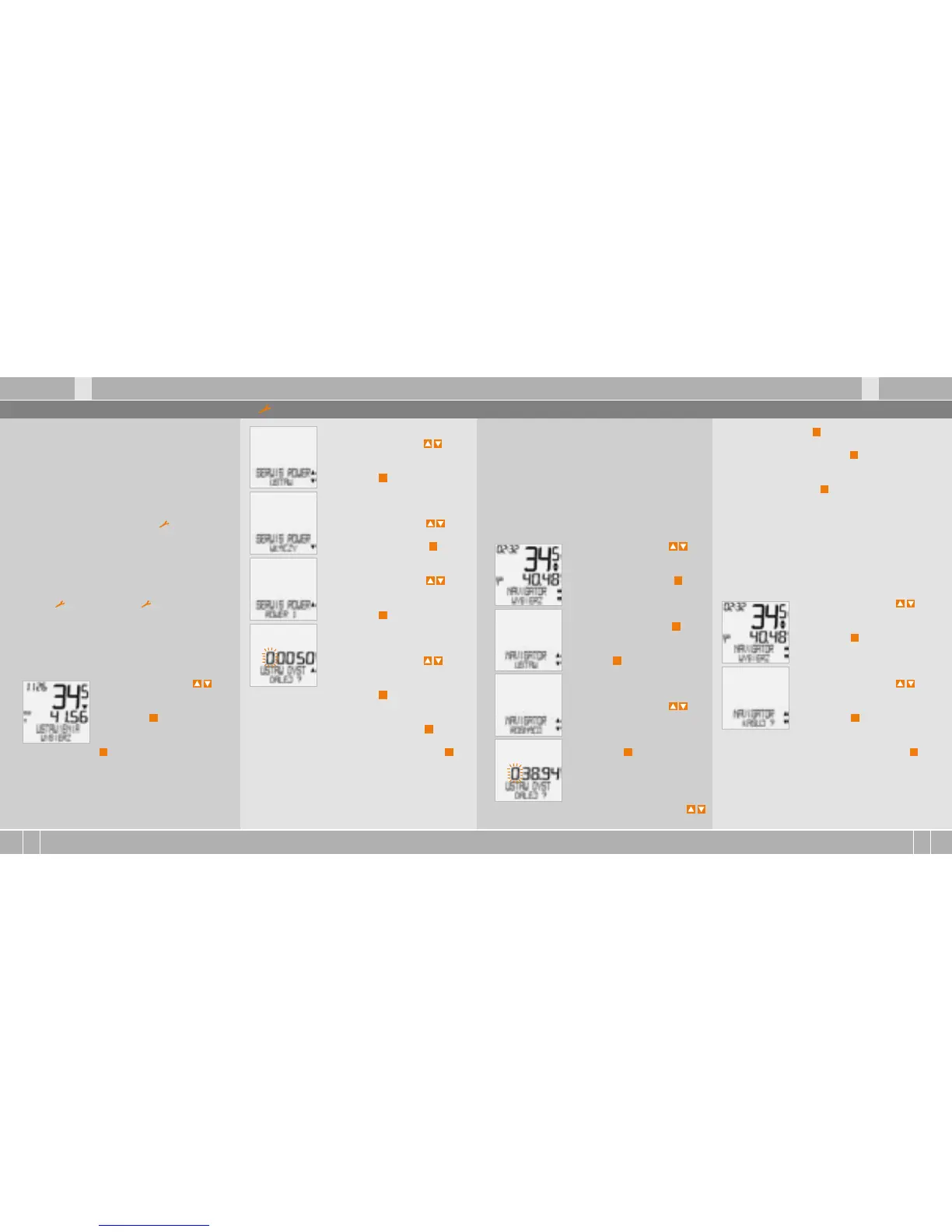
5.6Wskazanieinterwałówserwisowych
Za pomocą przycisków
przejść do opcji SERWIS
ROWER/USTAW. Potwierdzić
przyciskiem
M
.
SERWIS ROWER/WLACZY
(za pomocą przycisków
można wybrać opcję „wyłącz”)
Potwierdzić przyciskiem
M
.
SERWIS ROWER/ROWER 1
(za pomocą przycisków
można przejść do ustawień
dla roweru 2). Potwierdzić
przyciskiem
M
.
ROWER 1…USTAW DYST/DALEJ?
Migającą cyfrę można ustawić
za pomocą przycisków
Aby wywołać następną cyfrę,
potwierdzić ustawienie
przyciskiem
M
. Powtarzać
czynności, aż będzie migać
ostatnia cyfra po prawej stronie.
Potwierdzić przyciskiem
M
.
ROWER 1/USTAW OK? Potwierdzić przyciskiem
M
.
Na wyświetlaczu pojawia się potwierdzenie:
SERWIS ROWER/USTAWIONO. Automatyczny
powrót do opcji USTAWIENIA/WYBIERZ.
Wskazanie interwałów serwisowych komputera
VDO przypomina użytkownikowi o konieczności
poddania roweru przeglądowi w warsztacie.
Wskazanie interwałów serwisowych można
włączać lub wyłączać. Użytkownik może ustawić
indywidualne interwały serwisowe dla 2 rowerów.
Po przejechaniu dystansu ustawionego interwału
serwisowego:
B
na wyświetlaczu miga symbol .
B
w wierszu informacyjnym wyświetla się
komunikat SERWIS ROWER/ROWER 1
Teraz należy samodzielnie dokonać przeglądu
roweru lub zlecić jego przeprowadzenie
fachowcowi. Nacisnąć dowolny przycisk. Tekst
SERWIS ROWER znika. Po dalszych 50 km znika
symbol
. Migający symbol można także
wyłączyć. W tym celu należy ponownie wpisać
okres międzyprzeglądowy.
Interwałyserwisowemożnaustawićw
następującysposób:
Za pomocą przycisków
przejść do opcji USTAWIENIA/
WYBIERZ. Potwierdzić
przyciskiem
M
. Użytkownik
znajduje się teraz w menu
ustawień (przyciśnięcie przycisku
C
przez 3 sekundy powoduje
powrót do trybu funkcyjnego).
5.7Navigator
Nawigator VDO daje możliwość prowadzenia
jazdy wg map trasy. Mapy trasy = opisy tras z
danymi w kilometrach dla określonych punktów
orientacyjnych. Navigator VDO jest niezależnym
licznikiem kilometrów, liczącym rosnąco lub
malejąco. Przebieg może być ustawiany w dowolnym
punkcie. Można więc rozpocząć trasę w środku lub
przeprowadzić korektę km, jeśli się pomyliło drogę.
Ustawianienavigatora:
Za pomocą przycisków
przejść do opcji
NAVIGATOR/WYBIERZ
Potwierdzić przyciskiem
M
.
NAVIGATOR/USTAW
Potwierdzić przyciskiem
M
.
Teraz użytkownik znajduje się
w trybie ustawień (przyciśnięcie
przycisku
C
przez 3 sekundy
spowoduje powrót do trybu
funkcyjnego).
Za pomocą przycisków
wybrać opcję NAVIGATOR/
ROSNACO lub NAVIGATOR/
MALEJACO. Potwierdzić
przyciskiem
M
.
NAVIGATOR USTAW DYST/
DALEJ. Migająca cyfra jest
gotowa do ustawienia. Ustawić
cyfrę za pomocą przycisków
.
Za pomocą przycisku
M
wywołać kolejną cyfrę.
Powtarzać czynności, aż będzie migać ostatnia
cyfra. Potwierdzić przyciskiem
M
.
NAVIGATOR/USTAW OK?
Potwierdzić przyciskiem
M
.
Wyświetla się potwierdzenie NAVIGATOR/
USTAWIONO, a komputer VDO automatycznie
powraca do opcji NAVIGATOR/WYBIERZ.
Wskazówka: nawigator działa zawsze
automatycznie, nawet jeśli nie został ustawiony.
Kasowanienavigatora:
Za pomocą przycisków
przejść do opcji NAVIGATOR/
WYBIERZ. Potwierdzić
przyciskiem
M
.
NAVIGATOR/USTAW
Za pomocą przycisków
przejść do opcji NAVIGATOR/
KASUJ ?. Potwierdzić
przyciskiem
M
.
Wyświetla się pytanie kontrolne:
NAVIGATOR/KASUJ? Potwierdzić przyciskiem
M
.
Na krótko wyświetla się potwierdzenie
NAVIGATOR/GOTOWE KASOW, a komputer VDO
automatycznie powraca do opcji NAVIGATOR/
WYBIERZ.


 To Next Page
 Loading...