108
Krok 3: montaż pojemnika na kurz + zbiornika na wodę (2 w 1)
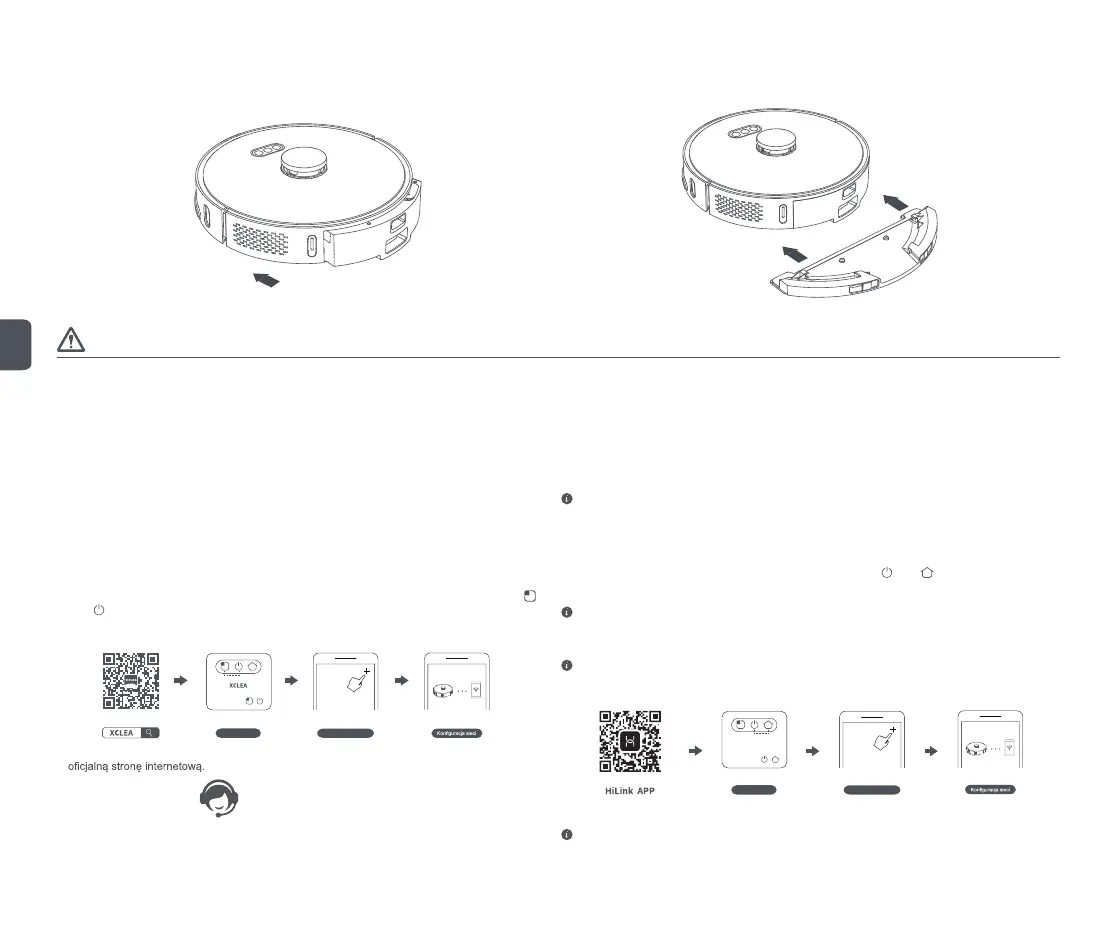
Wsunąć pojemnik na kurz + zbiornik na wodę (2 w 1) poziomo, w kierunku zgodnym z nacięciem
w urządzeniu głównym do ich zatrzaśnięcia.
Krok 4: montaż modułu mopa
Wsunąć moduł mopa pod pojemnik na kurz + zbiornik na wodę (2 w 1), aby zatrzasnął się na miejscu.
Przestroga
1. Nie używać funkcji mopa na dywanie.
2. Podczas ładowania, lub gdy robot nie jest używany, należy wyjąć moduł mopa, wylać nadmiar wody i wyczyścić mopa, aby uniknąć powstania pleśni lub nieprzyjemnego zapachu.
3. Zaleca się czyszczenie mopa każdorazowo w celu utrzymania prędkości wchłaniania wody oraz efektywnego mycia. W razie potrzeby wymienić mop na nowy.
4. Jeżeli urządzenie główne będzie ładowane na drewnianej podłodze, należy wcześniej zdemontować moduł mopa, aby zapobiec wyciekom wody z mopa i uszkodzeniu podłogi.
Pobieranie aplikacji
* Można zainstalować i korzystać z dowolnej z poniższych aplikacji
Instalowanie aplikacji Xclea
Urządzeniem można sterować za pośrednictwem aplikacji Xclea, która współpracuje zarówno z
systemem Android jak i iOS.
1. Aby pobrać i zainstalować aplikację, należy wyszukać nazwę „Xclea” w sklepie z aplikacjami lub
zeskanować poniższy kod QR.
2. Zalogować się w aplikacji. Równocześnie przytrzymać (przez ponad 3 sekundy) przyciski
oraz
na robocie sprzątającym, aby zresetować urządzenie. Kliknąć przycisk „+” w prawym
górnym rogu strony głównej aplikacji, aby dodać urządzenie. Z listy urządzeń wybrać robota
sprzątającego i połączyć urządzenie z siecią Wi-Fi, kierując się wyświetlanymi wskazówkami.
Zresetować Wi-Fi
Dodawanie urządzenia
Aby zresetować, przytrzy-
mać przyciski
i
3. W razie pytań należy się skontaktować z naszym serwisem technicznym lub odwiedzić naszą
* Urządzenie jest kompatybilne wyłącznie z sieciami Wi-Fi 2,4 GHz
Urządzenia inteligentne można połączyć ze sobą w aplikacji HUAWEI HiLink.
Urządzeniami, które obsługują aplikację HUAWEI HiLink, można zarządzać i sterować przez
aplikację Huawei SmartHome.
Instalowanie aplikacji Huawei SmartHome
Zeskanować kod QR lub wyszukać nazwę „Huawei SmartHome” w sklepie z aplikacjami, aby pobrać i
zainstalować aplikację.
Jeżeli na telefonie jest już zainstalowana aplikacja Huawei SmartHome, należy upewnić się, że jest
to najnowsza jej wersja.
1. Połączyć telefon z domową siecią Wi-Fi.
2. Uruchomić aplikację Huawei SmartHome. Podczas pierwszego użycia należy zarejestrować konto i
zalogować się w aplikacji zgodnie z instrukcjami.
3. Równocześnie przytrzymać (przez ponad 3 sekundy) przyciski
oraz na robocie sprzątającym,
aby zresetować urządzenie. Kliknąć przycisk „+” w prawym górnym rogu strony głównej aplikacji,
aby dodać urządzenie.
Jeżeli urządzenia nie zostaną odnalezione, należy kliknąć „Dodaj ręcznie”, aby ręcznie dodać
urządzenie, korzystając z wyświetlanych wskazówek.
4. Na liście wyszukanych urządzeń, kliknąć urządzenie, które ma być dodane. Zgodnie z komunikatami
należy wprowadzić hasło do domowej sieci Wi-Fi, aby podłączyć urządzenie do domowej sieci Wi-Fi.
Przez aplikację dodać można wyłącznie urządzenia obsługujące protokół HUAWEI HiLink
(na opakowaniu takiego urządzenia znajduje się najczęściej informacja, taka jak „współpracuje z
HUAWEI HiLink”).
HiLink
Zresetować Wi-Fi
Dodawanie urządzenia
Aby zresetować, przytrzy-
mać przyciski
i
5. Dodane urządzenie należy nazwać i umieścić je w wirtualnym pokoju utworzonym w aplikacji. Po
zakończeniu tej czynności urządzenie jest dodane.
Dodane urządzenia wyświetlane są na głównej stronie aplikacji w obszarze „Dom”. Aby przejść do
interfejsu sterowania urządzeniem w celu obsługi urządzenia, należy kliknąć urządzenie na stronie
głównej aplikacji.
PL


 To Next Page
 Loading...