68
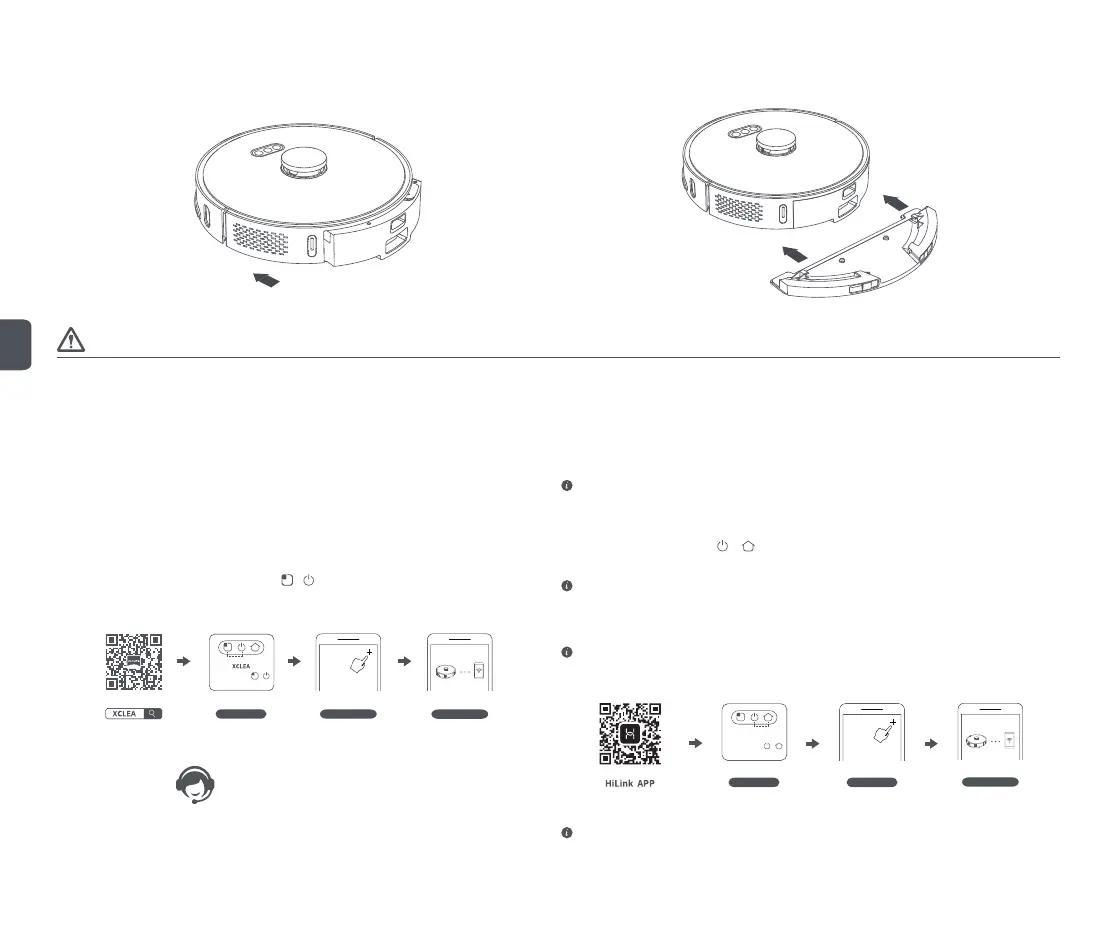
Passaggio 3: Installare il contenitore della polvere + il serbatoio dell'acqua (2 in 1).
Spingere il contenitore della polvere + il serbatoio dell'acqua (2 in 1) orizzontalmente nella
direzione della scanalatura sull'unità principale finché non si sente un "clic".
Passaggio 4: Installare il modulo mocio.
Spingere la fibbia del modulo mocio in parallelo lungo il contenitore della polvere + il serbatoio
dell'acqua (2 in 1) finché non si sente un "clic".
Attenzione
1. Non utilizzare la funzione mocio sul tappeto.
2. Durante la ricarica o quando il robot non è in uso, rimuovere il modulo mocio, versare l'acqua in eccesso nel serbatoio dell'acqua e pulire il mocio per evitare muffe o cattivi odori.
3. Si consiglia di pulire il mocio ogni volta per mantenere la velocità dell'acqua e l'effetto pulente. Sostituire con un nuovo mocio, se necessario.
4. Quando si ricarica l'unità principale su pavimenti in legno, rimuovere il modulo mocio in modo tempestivo per evitare che l'acqua penetri dal mocio e danneggi il pavimento.
Download dell'app
* È possibile installare e utilizzare una delle seguenti app
Installazione dell'app Xclea
Questo prodotto può essere controllato utilizzando l'app Xclea, che supporta sia i sistemi Android
sia iOS.
1. Cercare "Xclea" nell'app store o scansionare il codice QR qui sotto per scaricare e installare l'app.
2. Accedere all'app. Premere a lungo i pulsanti e sull'aspirapolvere robot contemporaneamente
per più di 3 secondi per ripristinarlo. Fare clic su "+" in alto a destra sulla home page dell'app per
aggiungere il dispositivo. Selezionare l'aspirapolvere robot dall'elenco dei dispositivi e collegarlo
alla rete Wi-Fi secondo le istruzioni.
Ripristino rete Wi-Fi
Aggiunta dispositivo
Configurazione di rete
Premere a lungo
e
per eseguire il ripristino
3. In caso di domande, contattare il nostro personale di assistenza o visitare il nostro sito web
ufficiale.
* Questo prodotto supporta solo connessioni Wi-Fi 2.4G
I dispositivi intelligenti possono essere interconnessi tramite l’app HUAWEI HiLink.
I dispositivi che supportano l’app HUAWEI HiLink possono essere gestiti e controllati tramite l’app
Huawei SmartHome.
Installazione dell'app Huawei SmartHome
Scansionare il codice QR o cercare "Huawei SmartHome" nell'app store per scaricare e installare l'app.
Se sul telefono è installata l'app Huawei SmartHome, assicurarsi di utilizzare l'ultima versione.
1. Collegare il telefono alla rete Wi-Fi domestica.
2. Aprire l'app Huawei SmartHome. Al primo utilizzo, registrare un account e accedere all'app
seguendo le istruzioni.
3. Premere a lungo i pulsanti
e sull'aspirapolvere robot contemporaneamente per più di
3 secondi per ripristinarlo. Fare clic su "+" in alto a destra sulla home page dell'app per aggiungere il
dispositivo.
Se non vengono trovati dispositivi, fare clic su "Aggiungi manualmente" per aggiungere
manualmente un dispositivo secondo le istruzioni.
4. Fare clic sul dispositivo che si desidera aggiungere dall'elenco dei dispositivi trovato. Come da
istruzioni, inserire la password della rete Wi-Fi domestica per connettere il dispositivo a questa rete
Wi-Fi.
Possono essere aggiunti tramite l'app solo i dispositivi che supportano il protocollo HUAWEI
HiLink (il cui contrassegno si trova di solito sulla confezione del dispositivo o sul manuale dell'utente
e mostra testo come "funziona con HUAWEI HiLink").
HiLink
Ripristino rete Wi-Fi
Configurazione di rete
Aggiunta dispositivo
Premere a lungo
e
per eseguire il ripristino
5. Assegnare un nome al dispositivo e disporlo nella stanza virtuale creata sull'app. Una volta
completata questa operazione, il dispositivo viene aggiunto correttamente.
Una volta aggiunto, il dispositivo intelligente verrà visualizzato in "Home" nella home page
dell'app. Fare clic sul dispositivo nella home page dell'app per accedere all'interfaccia di controllo del
dispositivo per controllare il dispositivo.
IT


 To Next Page
 Loading...