28
Étape 3 : Installer le bac à poussière + réservoir d’eau (2 en 1)
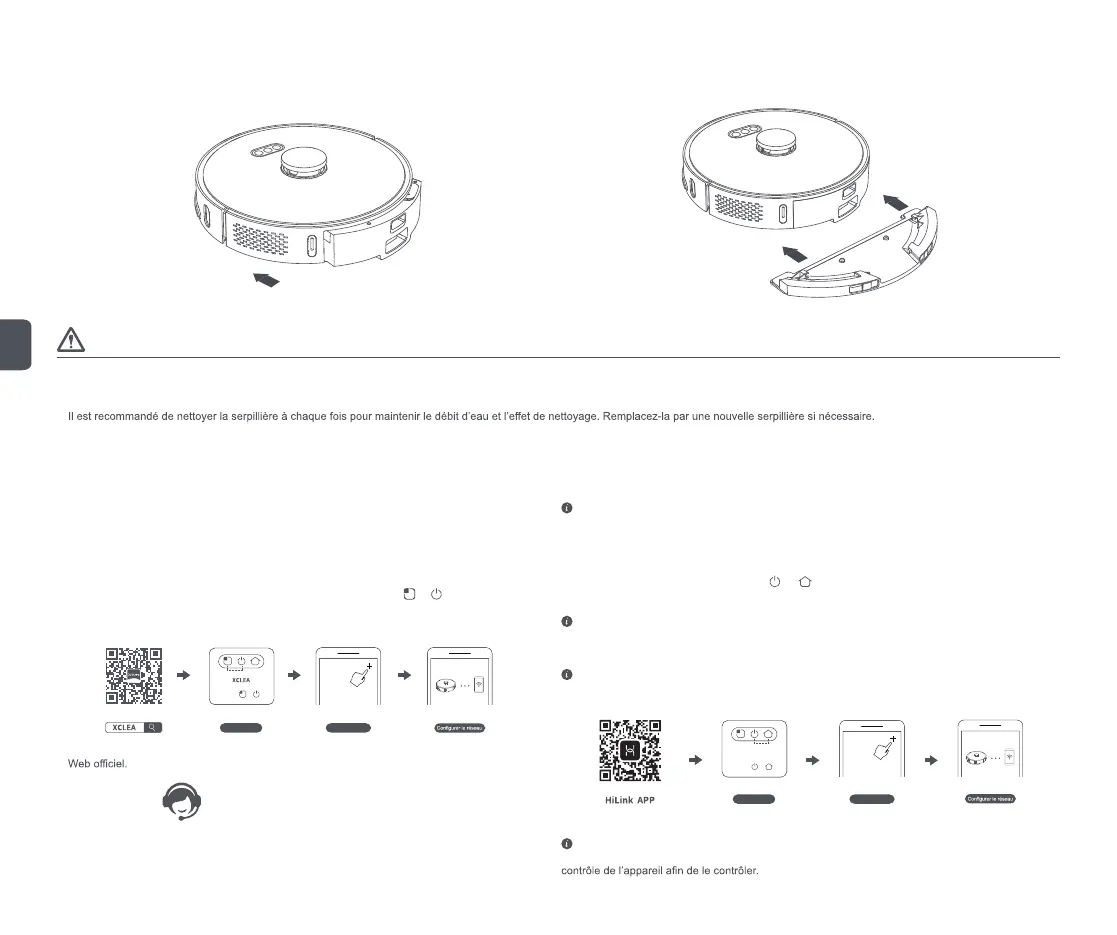
Poussez le bac à poussière + le réservoir d’eau (2 en 1) horizontalement dans la direction de la
rainure sur l’unité principale jusqu’à entendre un « clic ».
Étape 4 : Installer le module de nettoyage
Poussez la boucle du module de nettoyage parallèlement le long du bac à poussière + réservoir d’eau
(2 en 1) jusqu’à entendre un « clic ».
Mise en garde
1. N’utilisez pas la fonction de nettoyage sur un tapis.
2. Lorsque vous chargez le robot ou lorsque vous ne l’utilisez pas, retirez le module de nettoyage, versez l’excès d’eau contenu dans le réservoir d’eau et nettoyez la serpillière pour éviter les moisissures ou
les odeurs.
3.
4. Lorsque vous chargez l’unité principale sur des planchers en bois, retirez le module de nettoyage en temps opportun pour éviter que l’eau ne suinte de la serpillière et n’endommage le plancher.
Téléchargement de l’application
* L’une quelconque des applications ci-dessous peut être installée et utilisée
Installation de l’application Xclea
Ce produit peut être contrôlé à l’aide de l’application Xclea, qui prend en charge les systèmes
Android et iOS.
1. Recherchez « Xclea » dans l’App Store ou scannez le code QR ci-dessous pour télécharger et
installer l’application.
2. Connectez-vous à l’application. Appuyez longuement sur les boutons et de l’aspirateur robot
nettoyeur en même temps pendant plus de 3 secondes pour le réinitialiser. Cliquez sur « + » en
haut à droite sur la page d’accueil de l’application pour ajouter un appareil. Sélectionnez l’aspirateur
robot dans la liste des appareils et connectez-le au Wi-Fi conformément aux instructions.
Réinitialiser Wi-Fi
Ajouter un appareil
Appuyez longuement sur
les boutons
et pour
réinitialiser
3. Si vous avez des questions, veuillez contacter notre personnel de service ou visiter notre site
* Ce produit ne prend en charge que le Wi-Fi 2.4G
Les appareils intelligents peuvent être interconnectés via l’application HUAWEI HiLink.
Les appareils qui prennent en charge l’application HUAWEI HiLink peuvent être gérés et contrôlés
via l’application Huawei SmartHome.
Installation de l’application Huawei SmartHome
Scannez le code QR ou recherchez « Huawei SmartHome » dans l’App Store pour télécharger et
installer l’application.
Si l’application Huawei SmartHome est installée sur votre téléphone, assurez-vous qu’il s’agit de la
dernière version.
1. Connectez votre téléphone au Wi-Fi de la maison.
2. Lancez l’application Huawei SmartHome. À la première utilisation, enregistrez un compte et
connectez-vous à l’application conformément aux instructions.
3. Appuyez longuement sur les boutons
et de l’aspirateur robot nettoyeur en même temps
pendant plus de 3 secondes pour le réinitialiser. Cliquez sur « + » en haut à droite sur la page
d’accueil de l’application pour ajouter un appareil.
Si aucun appareil n’est trouvé, cliquez sur « Ajouter manuellement » pour ajouter manuellement un
appareil en fonction des instructions.
4. Cliquez sur l’appareil que vous souhaitez ajouter dans la liste des appareils trouvés. Conformément
aux instructions, entrez le mot de passe du Wi-Fi domestique pour connecter l’appareil à celui-ci.
Seuls les appareils qui prennent en charge le protocole HUAWEI HiLink (généralement l’emballage
ou le manuel d’utilisation de l’appareil comporte une mention du type « compatible avec HUAWEI
HiLink ») peuvent être ajoutés via l’application.
HiLink
Réinitialiser Wi-Fi Ajouter un appareil
Appuyez longuement sur
les boutons
et pour
réinitialiser
5. Nommez l’appareil et positionnez-le dans la pièce virtuelle créée dans l’application. Une fois que c’est
fait, l’appareil a été ajouté.
Une fois ajouté, l’appareil intelligent sera affiché sous « Accueil » dans la page d’accueil de
l’application. Cliquez sur l’appareil dans la page d’accueil de l’application pour accéder à l’interface de
FR


 To Next Page
 Loading...