88
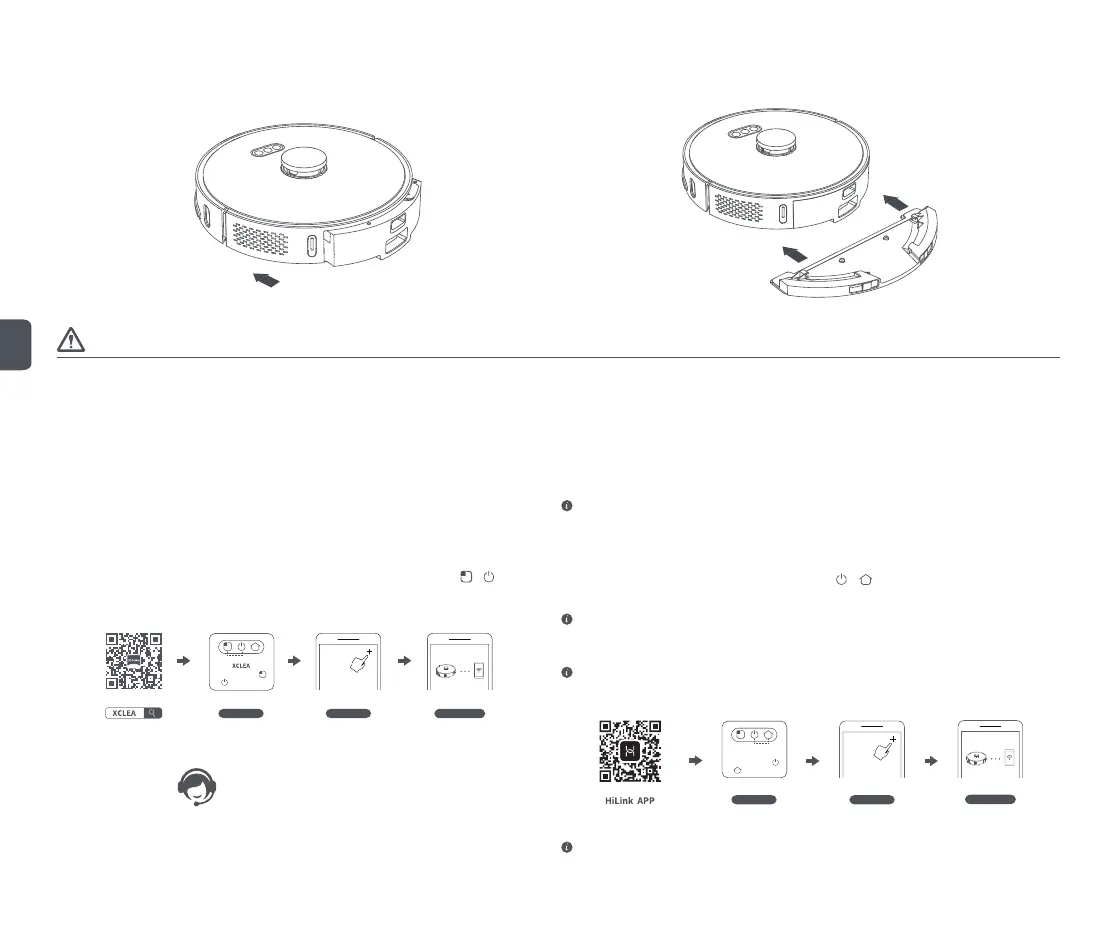
Paso 3: Instalar el cubo de polvo + depósito de agua (2 en 1)
Empuje horizontalmente el cubo de polvo + el depósito de agua (2 en 1) y la caja de polvo en la
dirección de la muesca de la unidad principal hasta que se escuche un chasquido.
Paso 4: Instalar el módulo de fregado
Empuje la hebilla del módulo de fregado en paralelo al cubo de polvo + depósito de agua (2 en 1) hasta
que se escuche un chasquido.
Precaución
1. No utilice la función de fregado sobre la alfombra.
2. Cuando cargue el robot o no esté en uso, retire el módulo de fregado, vierta el exceso de agua en el depósito de agua y limpie la fregona para evitar la aparición de moho u olores;
3. Se recomienda limpiar la fregona después de cada uso para mantener la velocidad del agua y el efecto de limpieza. Sustitúyala por una fregona nueva si fuera necesario.
4. Cuando cargue la unidad principal en suelos de madera, retire el módulo de fregado para evitar que gotee agua de la fregona y dañe el suelo.
Descargar la aplicación
* Se puede instalar y usar cualquiera de las aplicaciones siguientes
Instalar la aplicación Xclea
Este producto se puede controlar mediante la aplicación Xclea, compatible con sistemas Android e iOS.
1. Busque “Xclea” en la App Store o escanee el código QR siguiente para descargar e instalar la aplicación.
2. Inicie sesión en la aplicación. Mantenga pulsados simultáneamente los botones y del robot
limpiador durante más de 3 segundos para restablecerlo. Haga clic en “+” en la parte superior derecha
de la página de inicio de la aplicación para añadir el dispositivo. Seleccione el robot limpiador en la
lista de dispositivos y conéctelo al Wi-Fi siguiendo las instrucciones de las indicaciones.
Restablecer Wi-Fi
Añadir dispositivo Configurar red
Mantener pulsado
y
para restablecer
3. Si tiene alguna pregunta, póngase en contacto con nuestro personal de servicio o visite nuestra
página web oficial.
*Este producto solo es compatible con redes Wi-Fi 2,4 G
Es posible interconectar dispositivos inteligentes a través de la aplicación HUAWEI HiLink.
Los dispositivos compatibles con la aplicación HUAWEI HiLink pueden gestionarse y controlarse
mediante la aplicación Huawei SmartHome.
Instalar la aplicación Huawei SmartHome
Escanee el código QR o busque “Huawei SmartHome” en la App Store para descargar e instalar la
aplicación.
Si su teléfono tiene la aplicación Huawei SmartHome instalada, compruebe que sea la última
versión.
1. Conecte su teléfono al Wi-Fi del hogar.
2. Abra la aplicación Huawei SmartHome. Cuando use la aplicación por primera vez, registre una
cuenta siguiendo las instrucciones.
3. Mantenga pulsados simultáneamente los botones
y del robot limpiador durante más de
3 segundos para restablecerlo. Haga clic en “+” en la parte superior derecha de la página de inicio
de la aplicación para añadir el dispositivo.
Si no se encuentran dispositivos, haga clic en “Añadir manualmente” para añadir manualmente un
dispositivo siguiendo las indicaciones.
4. Haga clic en el dispositivo que desee añadir de la lista de dispositivos encontrados. Introduzca la
contraseña del Wi-Fi del hogar para conectar el dispositivo según las indicaciones.
Solo dispositivos compatibles con el protocolo de HUAWEI HiLink (habitualmente en el embalaje
del dispositivo o el manual del usuario aparece la leyenda “Funciona con HUAWEI HiLink”) pueden
añadirse a través de la aplicación.
HiLink
Restablecer Wi-Fi
Configurar red
Añadir dispositivo
Mantener pulsado
y
para restablecer
5. Dé nombre al dispositivo y dispóngalo en la sala virtual creada en la aplicación. Una vez
completado, el dispositivo se añadirá correctamente.
Una vez añadido, el dispositivo inteligente aparecerá en la página “Inicio” de la página inicial de la
aplicación. Haga clic en el dispositivo en la página inicial de la aplicación para acceder a la interfaz de
control del dispositivo para controlar el dispositivo.
ES


 To Next Page
 Loading...