148
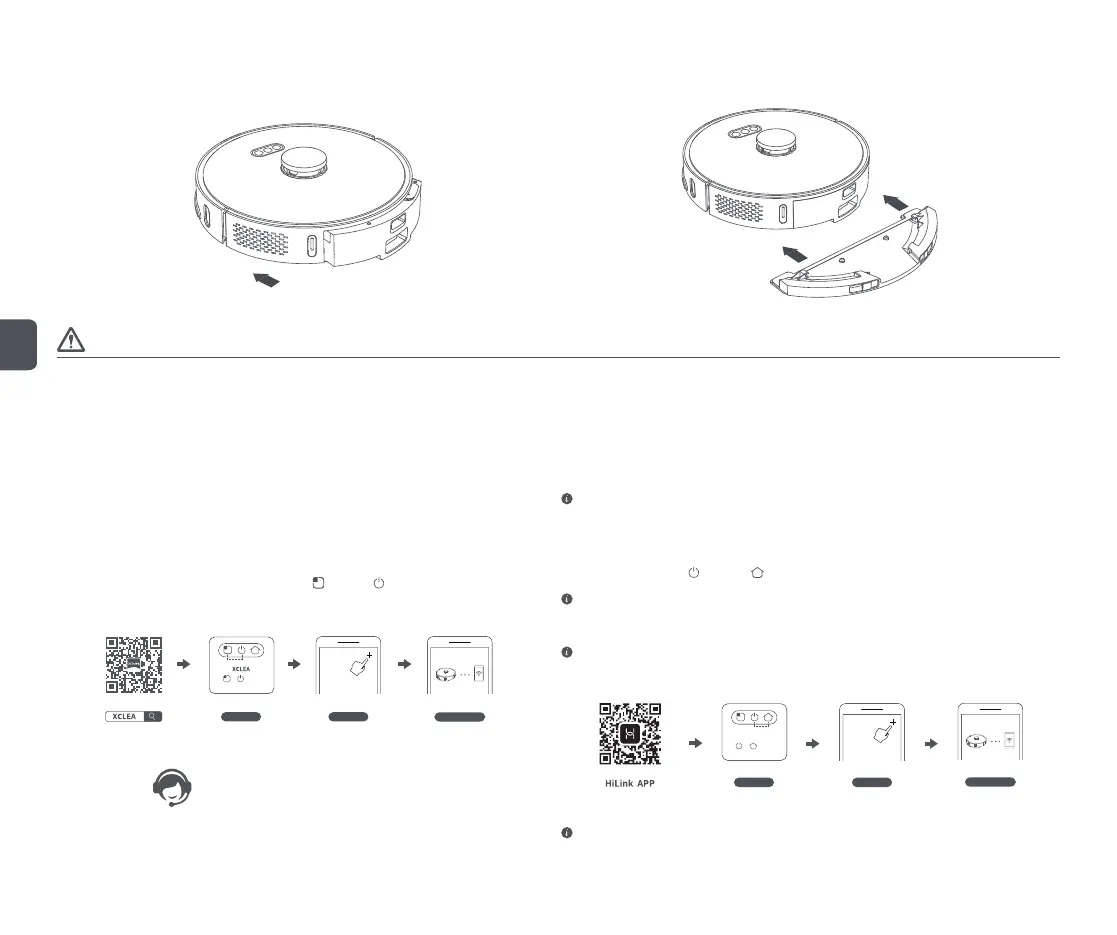
手順 3:ダストボックス + 水タンク (2 イン 1) を装着します
カチッという音がするまで、ダストボックス + 水タンク (2 イン 1) を本体の溝の方向に水平に押
します。
手順 4:モップモジュールを取り付ける
カチッという音がするまで、モップモジュールのバックルをダストボックス + 水タンク (2 イン 1) に
沿って平行に押してください。
注意
1. カーペットの上でモップ機能を使用しないでください。
2. 充電中やロボットを使用していないときは、モップモジュールを取り外し、水タンク内の余分な水を注ぎ出し、カビや臭いを避けるためにモップを洗浄してください。
3. 水流速度と洗浄効果を維持するために、毎回モップを洗浄することをお勧めします。必要に応じて新しいモップに交換してください。
4. 木の床で本体を充電する場合は、モップから水が染み出して床を傷めないように、適時モップモジュールを取り外してください。
アプリのダウンロード
* 以下のいずれかのアプリをインストールして使用できます。
Xclea アプリのインストール
本製品は Android と iOS システムに対応する Xclea のアプリを使って制御できます。
1. アプリストアで「Xclea」を検索するか、下の QR コードをスキャンしてアプリをダウンロード
してインストールしてください。
2. アプリにサインインしますロボットクリーナーの
ボタンと ボタンを同時に 3 秒以上長押し
するとリセットされます。アプリのホームページの右上の「+」をクリックしてデバイスを追加
します。デバイスのリストからロボットクリーナーを選択し、プロンプトに従って WiFi に接続
します。
WiFi のリセット デバイスの追加 ネットワークの構成
と を長押
ししてリセットする
3. ご不明な点がございましたら、サービス担当者にお問い合わせいただくか、当社の公式サイトを
ご覧ください。
* 本製品は、2.4G WiFi のみに対応しています
HUAWEI HiLink アプリを介してスマートデバイスを相互接続することができます。
HUAWEI HiLink アプリに対応しているデバイスは、Huawei SmartHome アプリで管理・制御する
ことができます。
Huawei SmartHome アプリのインストール
QR コードをスキャンするか、App Store で「Huawei SmartHome」を検索して、アプリをダウン
ロードしてインストールします。
スマートフォンに Huawei SmartHome アプリがインストールされている場合は、最新バージョン
であることを確認してください。
1. スマートフォンをご自宅の WiFi に接続します。
2. Huawei SmartHome アプリを開きます。初めて使用する時は、説明書の通りにアカウントを登録し
てアプリにログインします。
3. ロボットクリーナーの
ボタンと ボタンを同時に 3 秒以上長押しするとリセットされます。
アプリのホームページの右上の「+」をクリックしてデバイスを追加します。
デバイスが見つからない場合は、「手動で追加」をクリックして、プロンプトに従って手動でデバ
イスを追加します。
4. 見つかったデバイスリストから追加したいデバイスをクリックします。プロンプトに従って、
ご自宅の WiFi のパスワードを入力して、デバイスを自宅の WiFi に接続します。
HUAWEI HiLink プロトコルに対応するデバイスのみ(通常はデバイスのパッケージやユーザーマ
ニュアルに「HUAWEI HiLink で動作する」などの文が記載されています)をアプリを介して追加する
ことができます。
HiLink
WiFi のリセット
ネットワークの構成
デバイスの追加
と を長押
ししてリセットする
5. デバイスに名前を付けて、アプリ上で作成したバーチャルルームに配置します。完了すると、デバ
イスが正常に追加されます。
追加されると、アプリのホームページの「ホーム」の下にスマートデバイスが表示されます。アプ
リのホームページでデバイスをクリックすると、デバイスを制御するためのデバイス制御インターフ
ェースが表示されます。
JA


 To Next Page