168
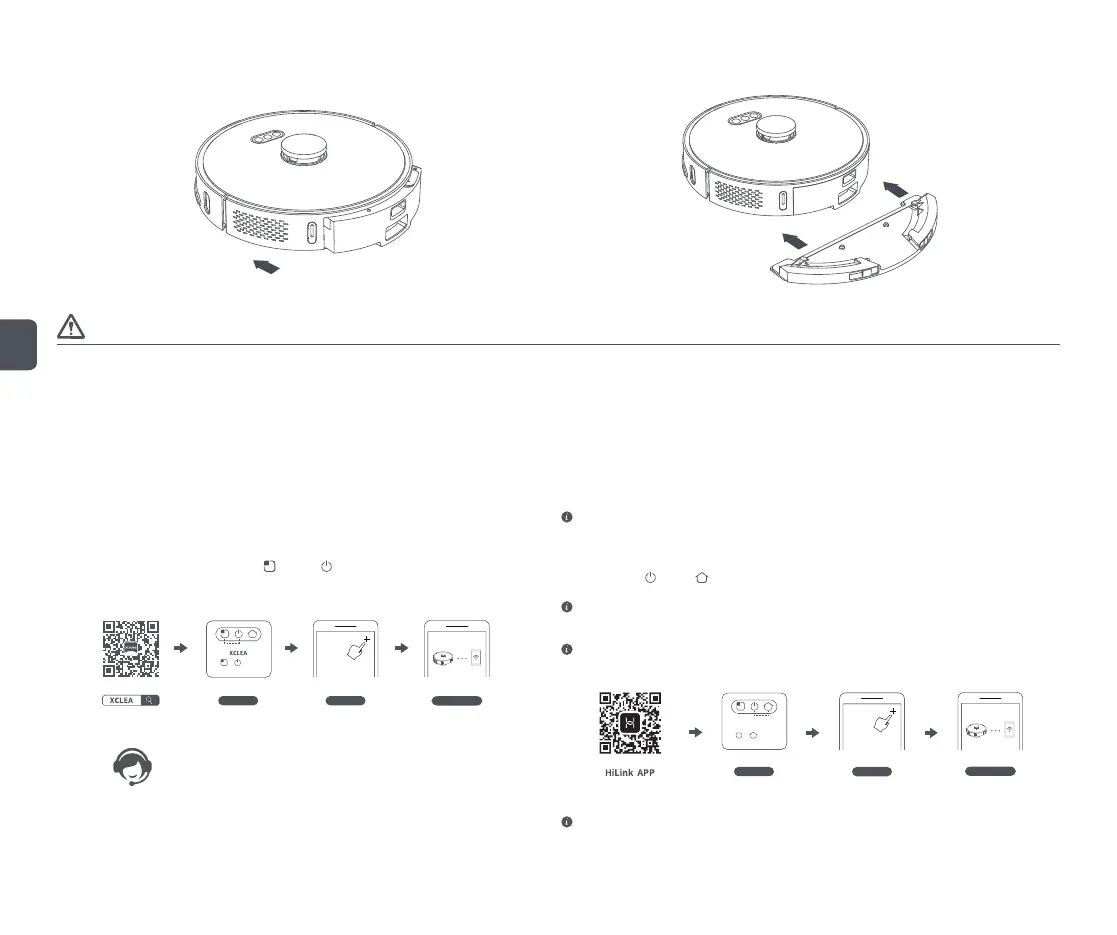
3 단계 : 먼지통 + 물탱크 (2 in 1) 설치
“딸깍” 소리가 들릴 때까지 먼지통 + 물탱크 (2 in 1) 를 본체의 홈 방향으로 수평으로 밉니다 .
4 단계 : 걸레 모듈 설치
“딸깍” 소리가 들릴 때까지 먼지통 + 물탱크 (2 in 1) 를 따라 걸레 모듈 버클을 나란히 밉니다 .
주의
1. 카펫에서는 걸레질 기능을 사용하지 마십시오 .
2. 로봇 청소기를 충전하거나 사용하지 않을 때는 곰팡이나 냄새를 방지하기 위해 걸레 모듈을 분리하고 물탱크에 남아 있는 여분의 물을 쏟아부은 다음 걸레를 청소하십시오 .
3. 물의 속도와 청소 효과를 유지할 수 있도록 걸레를 매번 청소할 것을 권장합니다 . 필요한 경우 새 걸레로 교체하십시오 .
4. 나무 바닥에서 본체를 충전할 때는 걸레에서 나온 물이 스며들어 바닥이 손상되지 않도록 적시에 걸레 모듈을 분리하십시오 .
앱 다운로드하기
* 아래의 앱 중 하나를 설치하여 사용 가능
Xclea 앱 설치
이 제품은 Android 및 iOS 시스템을 모두 지원하는 Xclea 앱을 사용하여 제어할 수 있습니다 .
1. 앱 스토어에서 “Xclea”를 검색하거나 아래의 QR 코드를 스캔하여 앱을 다운로드 및 설치합니다 .
2. 앱 에 로그인합니다 . 로 봇 청소기의
버튼과 버튼을 동시에 3 초 이 상 길 게 누르면
초기화됩니다 . 기기를 추가하려면 앱 홈페이지의 오른쪽 상단에 있는 더하기 기호 (“+”) 를
클릭합니다 . 기기 목록에서 로봇 청소기를 선택하고 메시지에 따라 WiFi 에 연결합니다 .
WiFi 재설정 기기 추가 네트워크 구성
및 버튼을
길게 눌러 재설정
3. 궁금한 사항은 서비스 담당자에게 문의하거나 공식 웹 사이트를 방문하시기 바랍니다 .
* 이 제품은 2.4G WiFi 만 지원함
스마트 기기는 HUAWEI HiLink 앱으로 상호 연결될 수 있습니다 .
HUAWEI HiLink 앱을 지원하는 기기는 Huawei SmartHome 앱으로 관리 및 제어할 수 있습니다 .
Huawei SmartHome 앱 설치
QR 코드를 스캔하거나 앱 스토어에서 “Huawei SmartHome”을 검색하여 앱을 다운로드 및 설치합니다 .
휴대전화에 Huawei SmartHome 앱이 설치되었을 경우 , 최신 버전인지 확인하십시오 .
1. 휴대전화를 가정용 Wi-Fi 에 연결합니다 .
2. Huawei SmartHome 앱 을 엽니다 . 처 음 사용할 때 는 계정을 등록하고 지시사항에 따 라 앱 에
로그인하십시오 .
3. 로봇 청소기의
버튼과 버튼을 동시에 3 초 이상 길게 누르면 초기화됩니다 . 기기를 추가하려면
앱 홈페이지의 오른쪽 상단에 있는 더하기 기호 (“+”) 를 클릭합니다 .
기기가 없는 경우 , “수동 추가”를 클릭하여 안내에 따라 장치를 수동으로 추가합니다 .
4. 찾은 장치 목록에서 추가할 장치를 클릭합니다 . 안내에 따라 홈 WiFi 의 비밀번호를 입력하여 기기를
홈 WiFi 에 연결합니다 .
HUAWEI HiLink 프로토콜을 지원하는 기기 ( 일반적으로 기기의 포장 또는 사용 설명서에 “HUAWEI
HiLink 로 작동”와 같은 텍스트가 표시되어 있음 ) 에 한하여 앱을 통해 추가할 수 있습니다 .
HiLink
WiFi 재설정
네트워크 구성
기기 추가
및 버튼을
길게 눌러 재설정
5. 기기의 이름을 지정하고 앱에 생성된 가상 공간에 둡니다 . 완료되면 , 기기가 성공적으로 추가된
것입니다 .
추가되었으면 , 스마트 기기가 앱 홈페이지의 “홈” 아래에 표시됩니다 . 앱 홈페이지에서 기기를
클릭하여 기기를 제어하는 기기 제어 인터페이스로 이동합니다 .
KO


 To Next Page