84
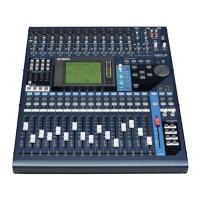
O1X
1.はじめに
1.1.構成について
本文は以下の内容で構成されます。
1.テスト内容
2.正常時の操作方法
3.不具合時の操作方法
4.項目内容とエラーメッセージ
5.NG判定時の調査ポイント
1.2.語句の表現について
本文中本体LCD表示に関し、次の表現を用います。
LCD表示
で囲みます。
パネル操作子 []で囲みます。
TESTNUMBER それぞれのテスト固有の数字であり、
テストを選択するときのナンバー(LCD
表示左上の数字)と同じです。
2.mLAN機能検査について
このテストプログラムのmLAN機能検査(4.14項)を行うため
には、予めO1X(MLN2シート)とPCを接続し、検査用アプリ
ケーションソフトを設定しておく必要があります。
2.1必要機材
■WindowsXPProfessionalをインストールしたDOS/Vパ
ソコン
・CPUクロック2.2GHz以上のCPU搭載
・512MB以上のシステムメモリー
・SingleProcessor(MultiProcessorでない物)
・COM(汎用シリアル)端子装備
・OHCI準拠IEEE1394端子を装備、または拡張スロッ
トカードにて同等の端子を装備
■IEEE1394(mLAN)ケーブル:1本
■フットSW(FC4,FC5)
■同軸ケーブル(75Ω)
■MIDIケーブル
■発信器
■MONITORSPEAKER
■ヘッドフォン
DOS/VパソコンへOSをインストールした直後には、次の
手順にてWindowsXPを調整してください。
1)ウィルス検出ソフトは起動しないようにしておきま
す。
2)Windowsの自動更新をしないようにしておきます。
3)コントロールパネルのシステム→詳細設定→パフォー
マンス→パフォーマンスオプション設定の視覚効果を
「パフォーマンスを優先にする」にします。
4)コントロールパネルのシステム→詳細設定→パフォー
マンス→パフォーマンスオプション設定にある詳細設
定のプロセッサのスケジュールを「バックグランド
サービス」に設定します。
5)Sleepしないように、スクリーンセーバーが起動しない
ようにしたり、モニターの省電源機能が働かないよう
にしておきます。
2.2mLANドライバーとテストプログラムのインストール
WindowsXPProfessionalをインストール済みのDOS/Vパソコ
ンに、以下の手順でmLANドライバーとテストプログラムを
インストールしておきます。
●mLANドライバーのインストール
1
DOS/Vパソコンの電源をONにします。
2
YSISSホームページからmLanTesterforServicev1内の下
記フォルダを三個ダウンロードします。
1)mLanInstaller(0.6.5d4)
2)mLanTester
3)ReleaseData
3
mLanInstaller(0.6.5d4)内のSetup.exeを実行します。
4
インストーラーが起動するので、インストーラーの指示に
従ってDOS/Vパソコンを操作します。
5
DOS/VパソコンにO1Xを接続し、O1Xの電源をONにしま
す。
6
O1Xの操作により、mLANAutoW.CLK=Enableにしてお
きます。
7
途中でASIO/WDMモードについて問い合わせる画面に
なるので、ASIOを選択します。
(WDMやWDM+ASIOにしない)
8
一通りのインストールが済むと、AutoConnectorforO1X
が自動で起動するので、ダイアログボックスに表示されて
いる設定を次のようにします。
SampleRate:48KHz
FromO1XtoPC:24CH
FromPCtoO1X:18CH
※ ドライバーのバージョンは、0.6.5d4になります。




 To Next Page