72 73
Eliminar todos los contactos
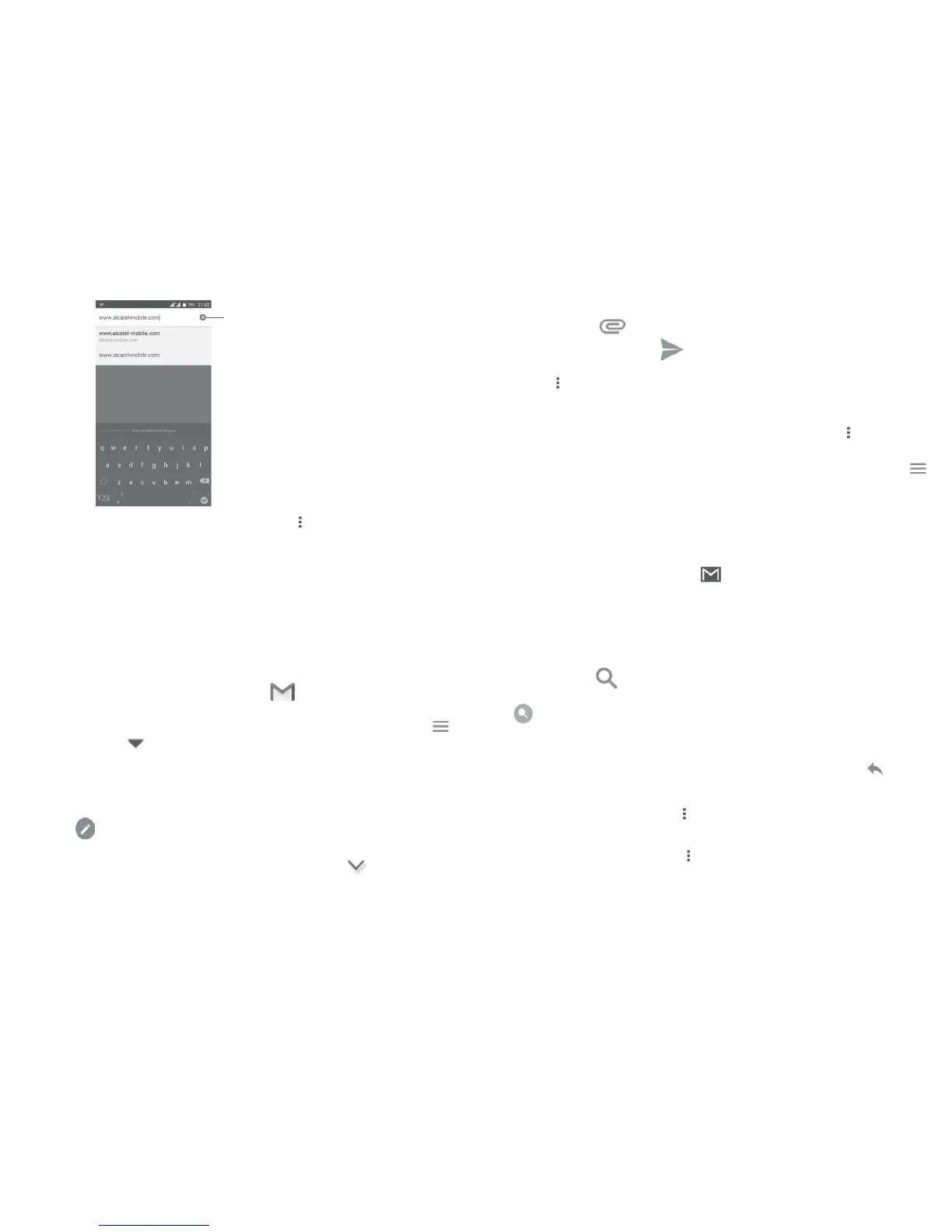
Durante la navegación por la página web, toque
para acceder a los ajustes
y a más opciones.
9.3 Gmail
Como servicio de correo electrónico basado en web de Google, Gmail se
configura la primera vez que se configura el teléfono. El correo de Gmail del
celular se puede sincronizar automáticamente con su cuenta Gmail online.
Con esta aplicación podrá recibir y enviar correos electrónicos, ordenarlos por
etiquetas y archivarlos, entre otras opciones.
Para abrir Gmail
En la pantalla de inicio, toque el icono Gmail
en la bandeja de favoritos.
Gmail muestra mensajes y conversaciones de una única cuenta de Gmail al
mismo tiempo. Si tiene más de una cuenta, podrá añadirla tocando el icono
y, a continuación,
que aparece tras el nombre de la cuenta en la pantalla
Bandeja de entrada y, posteriormente, tocando Añadir cuenta. Cuando haya
terminado, puede cambiar a otra cuenta tocando el nombre de cuenta que
desea ver.
Para crear y enviar mensajes de correo electrónico
1. Toque
en la pantalla Bandeja de entrada.
2. Ingrese la dirección de correo electrónico del destinatario en el campo Para.
3. Si es necesario, toque el icono del menú Añadir CC/CCO
para añadir una
copia o una copia oculta del mensaje.
4. Ingrese el asunto y el contenido del mensaje.
5. Toque el icono
y seleccione Adjuntar archivo para añadir un archivo.
6. Por último, toque el icono
para enviarlo.
7. Si no desea enviar el correo electrónico en ese momento, puede tocar el
icono
y, posteriormente, Guardar borrador o la tecla Volver para guardar
una copia. Para ver el borrador, toque el nombre de cuenta para ver todas las
etiquetas y, a continuación, seleccione Borradores.
Si no quiere enviar o guardar el mensaje, puede tocar el icono
y luego tocar
Descartar.
Para añadir una firma a los mensajes de correo electrónico, toque el icono
y, a continuación, toque Ajustes en la pantalla de la bandeja de entrada, elija
una cuenta y, por último, toque Firma.
Para recibir y leer los mensajes de correo electrónico
Cuando llegue un nuevo mensaje de correo electrónico, se le notificará con un
tono o vibrará y aparecerá un icono
en la barra de estado.
Toque y arrastre hacia abajo la barra de estado para ver el panel de
notificaciones, toque el nuevo mensaje para verlo. También puede abrir la
etiqueta Bandeja de entrada de Gmail y tocar el nuevo mensaje para leerlo.
Puede buscar un mensaje de correo electrónico por remitente, destinatario,
asunto, etc.
1 Toque el icono
de la pantalla Bandeja de entrada.
2 Ingrese la palabra clave que desee buscar en el cuadro de búsqueda y toque
en el teclado de software.
Para responder a mensajes de correo electrónico o reenviarlos
•Responder
Al visualizar un correo electrónico, toque
para
contestar a este mensaje.
•Responder a todos
Toque
y seleccione Responder a todos para enviar
un mensaje a todas las personas de una conversación.
•Reenviar
Toque
y seleccione Reenviar para reenviar el
mensaje recibido a otras personas.



 To Next Page