10
CZ
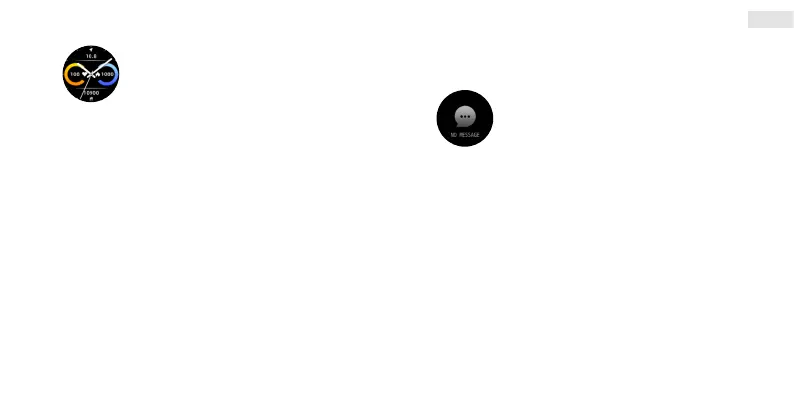
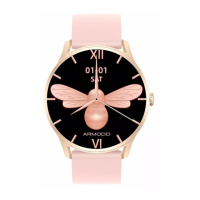
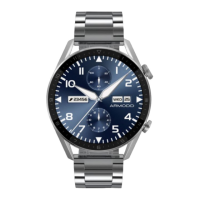
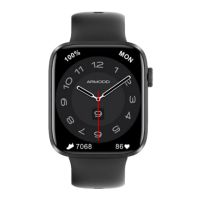
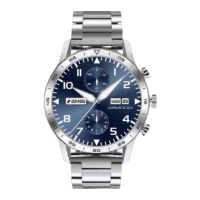
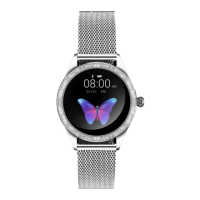
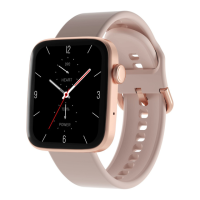
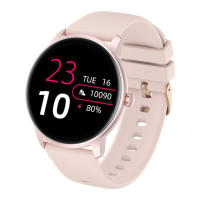
Změna ciferníku
Dlouhým stiskem displeje zobrazíte nabídku
ciferníků mezi kterými listujete přejetím po displeji
zprava doleva. Kliknutím na vybraný ciferník ho
nastavíte.
Další ciferníky můžete přidat přímo z aplikace. Klikněte v aplikaci
na Ciferníky (obr.3) a pak dole na Další ciferníky (obr.4) a z galerie
si vyberte požadovaný ciferník, který si stáhnete do seznamu
ciferníků (1-5) (obr.5) a pak na něj klikněte pro přenos do hodinek.
Nastavení vlastního ciferníku
Pro úspěšné nastavení ciferníku je nutné, aby byly hodinky
i telefon dostatečně nabité. Klikněte v aplikaci na Ciferníky (obr.3)
a pak u ciferníku na pozici 5 na Upravit (obr.5). Následně na
Vyberte obrázek (obr.6) a vyberte si z vašeho telefonu snímek,
který chcete uložit. Snímek si upravte ve výřezu a pro uložení
klikněte v pravém horním rohu na ✔. Pokud chcete, upravte si
pozici času, barvu textu a přehledy, které chcete zobrazit
a klikněte na Uložit v pravém horním rohu (obr.6). Obrázek se
přenese do hodinek a zároveň se nahraje na pozici 5 (obr.5).
V případě chybové hlášky při nahrávání nabijte telefon i hodinky
a akci opakujte.
Zprávy
Přejetím prstem po displeji (ciferník) ze zdola
nahoru zobrazíte stránku se zprávami. Pro příjem
zpráv a upozornění musí být hodinky spárované
s telefonem a jejich příjem musíte povolit
v aplikaci Da Fit – Upozornění (obr.3).
Aplikaci také musíte povolit přístup ke zprávám a upozorněním
v nastavení telefonu (většinou při instalaci aplikace).
Rozsvícení displeje otočením zápěstí
V telefonu klikněte v aplikaci Da Fit na Ostatní (obr.3) a povolte
funkci (obr.7).


 To Next Page