42
PL
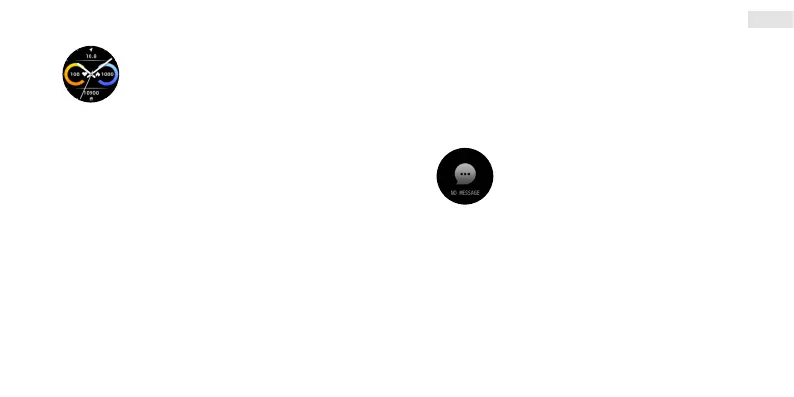
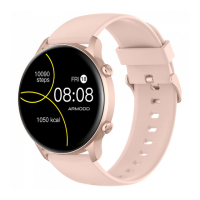
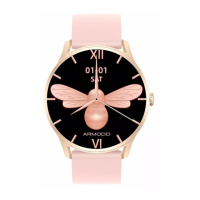
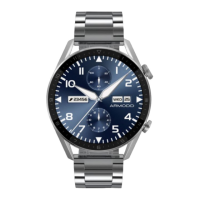
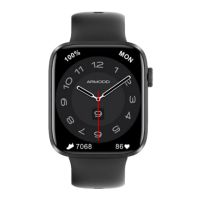
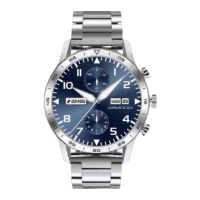
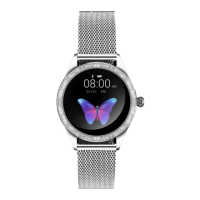
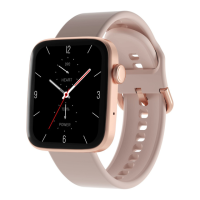
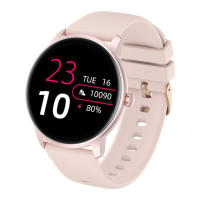
Zmiany wyglądu tarczy
Dłuższe przyciśnięcie ekranu wyświetla menu
dostępnych tarcz zegarka, które można
przeglądać przesuwając palcem po ekranie od
prawej do lewej. Kliknięcie w wybraną tarczę
powoduje jej wybór.
Nowe tarcze można dodawać bezpośrednio z poziomu aplikacji.
Klikając w aplikacji w Wygląd zegarka (rys. 3) a następnie na dole
okna aplikacji w Więcej twarzy zegarka (rys. 4), można sobie z
galerii wybrać najbardziej odpowiednią dla siebie twarz i pobrać ją
do listy twarzy (1-5) (rys. 5), z której już tylko przenosi się wybrane
twarze do zegarka.
Ustawienie własnej twarzy
W celu poprawnego wyboru twarzy należy w pierwszej kolejności
dostatecznie naładować zegarek i telefon.Kliknąć w aplikacji w
Twarze (rys. 3) a następnie przy twarzy na pozycji 5 w Edytuj (rys.
5). Następnie kliknąć w Wybierz zdjęcie (rys. 6) i z pamięci
telefonu wybrać obrazek, który ma być zapisany. Obrazek można
edytować w wycinku i w celu zapisania kliknąć w prawym górnym
rogu w ✔. W celu zmiany położenia zegara, zmiany koloru tekstu i
rodzaju wyświetlanych informacji, należy kliknąć w Zapisz w
prawym górnym rogu (rys. 6). Obrazek zostanie przeniesiony do
zegarka i jednocześnie pojawi się na pozycji 5 (rys. 5). Po
pojawieniu się w trakcie zapisywania komunikatu o błędzie należy
naładować telefon oraz zegarek i czynność powtórzyć.
Wiadomości
Przeciągnięcie palcem po ekranie (tarczy zegara)
z dołu do góry wyświetla stronę wiadomości.
W celu odbioru wiadomości i powiadomień
zegarek musi być sparowany z telefonem a na ich
odbiór należy zezwolić w aplikacji Da Fit – Powiadomienia (rys. 3).
Aplikacja musi także zezwolić na dostęp do wiadomości i
powiadomień w ustawieniach telefonu (zazwyczaj podczas
instalacji aplikacji).
Włączenie ekranu poprzez przekręcenie nadgarstka
W aplikacji Da Fit w telefonie należy kliknąć w Inne (rys. 3) i
zezwolić na funkcję (rys. 7).


 To Next Page