112
RO
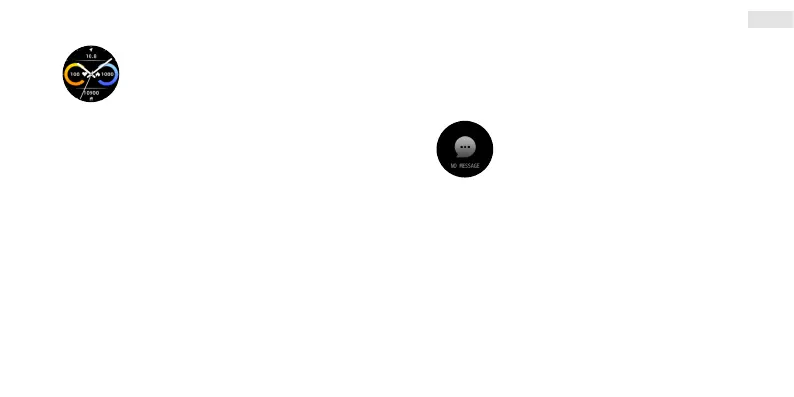
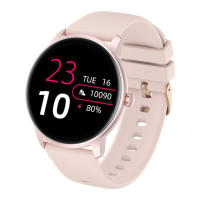
Schimbarea cadranului
Prin apăsarea lungă a displayului aşaţi meniul
temelor cadranului, pe care le puteţi răsfoi glisând
cu degetul de la dreapta înspre stânga ecranului.
Daţi click pe cadranul selectat pentru a-l seta. Alte cadrane pot
adăugate direct din aplicaţie. În aplicaţie, daţi click pe Teme ceas
(g. 3) şi apoi pe Mai multe fundaluri (g. 4) şi selectaţi din galerie
cadranul dorit, pe care îl puteţi descărca în lista cadranelor (1-5)
(g. 5) şi apoi daţi click pe acesta pentru a-l transfera în ceas.
Personalizarea cadranului ceasului
Pentru setarea cu succes a cadranului, ceasul şi telefonul trebuie
să e sucient încărcate.
În aplicaţie, daţi click pe Teme ceas (g. 3) şi apoi, la cadranul de
la poziţia 5, pe Editare (g.5). Apoi pe Selecteaza foto (g. 6) şi
selectaţi imaginea din telefonul dumneavoastră, pe care doriţi să
o salvaţi. Editaţi imaginea în fereastra instrumentului de decupare
şi daţi click pe ✔ din colţul din dreapta sus pentru a o salva. Dacă
doriţi, reglaţi poziţia orei, culoarea textului şi listele pe care doriţi
să le aşaţi şi daţi click pe Salvare din colţul din dreapta sus (g.
6). Imaginea este transferată în ceas şi simultan încărcată la
poziţia 5 (g. 5). Dacă în timpul încărcării apare vreun mesaj de
eroare, încărcaţi telefonul şi ceasul şi repetaţi operaţiunea.
Mesaje
Trageţi cu degetul din partea de jos a ecranului
(cadranului) în sus pentru a aşa pagina cu
mesaje.
Pentru a primi mesaje şi noticări, ceasul trebuie să e
împerecheat cu telefonul, iar primirea lor trebuie să e activată în
aplicaţia Da Fit – Noticari (g. 3). De asemenea, trebuie să
permiteţi aplicaţiei accesul la mesaje şi noticări în setările
telefonului (de regulă, la instalarea aplicaţiei).
Aprinderea displayului prin rotirea încheieturii
mâinii
În aplicaţia Da Fit de pe telefon, daţi click pe Altele (g. 3) şi
activaţi funcţia (g. 7).


 To Next Page