26
SK
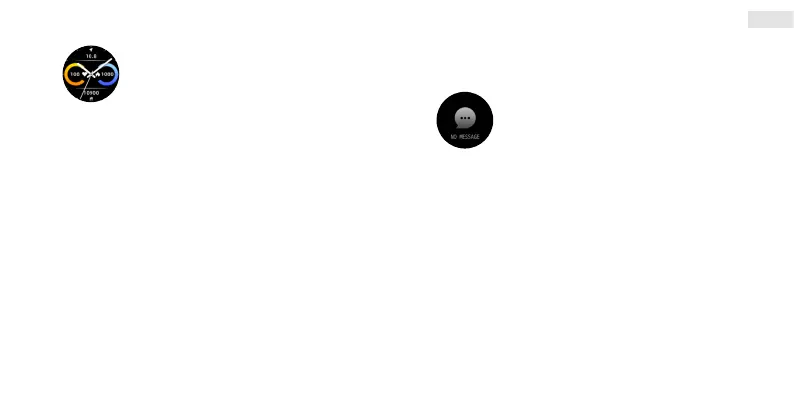
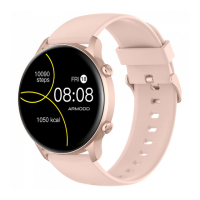
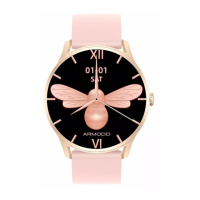
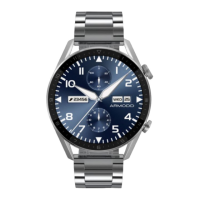
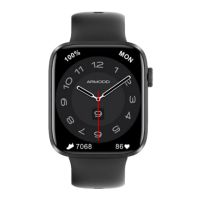
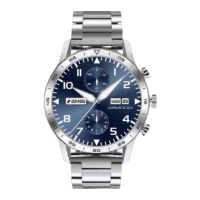
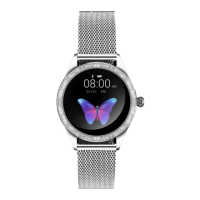
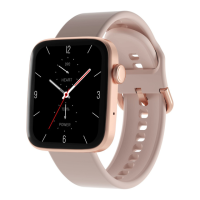
Zmena ciferníka
Dlhým stlačením displeja zobrazíte ponuku
ciferníkov medzi ktorými listujete prejdením po
displeji sprava doľava. Kliknutím na vybraný
ciferník ho nastavíte.
Ďalšie ciferníky môžete pridať priamo z aplikácie. Kliknite v
aplikácii na Ciferníky (obr.3) a potom dole na Ďalšie ciferníky
(obr.4) a z galérie si vyberte požadovaný ciferník, ktorý si stiahnete
do zoznamu ciferníkov (1-5) (obr.5) a potom naň kliknite na prenos
do hodiniek.
Nastavenie vlastného ciferníka
Pre úspešné nastavenie ciferníka je nutné, aby boli hodinky aj
telefón dostatočne nabité. Kliknite v aplikácii na Ciferníky (obr.3) a
potom pri ciferníku na pozíciu 5 na Upraviť (obr.5). Následne na
Vyberte obrázok (obr.6) a vyberte si z vášho telefónu záber, ktorý
chcete uložiť. Snímku si upravte vo výreze a na uloženie kliknite v
pravom hornom rohu na ✔. Pokiaľ chcete, upravte si pozíciu času,
farbu textu a prehľady, ktoré chcete zobraziť a kliknite na Uložiť v
pravom hornom rohu (obr.6). Obrázok sa prenesie do hodiniek a
zároveň sa nahrá na pozíciu 5 (obr.5). V prípade chybovej správy
pri nahrávaní nabite telefón aj hodinky a akciu opakujte.
Správy
Prejdením prstom po displeji (ciferník) zdola nahor
zobrazíte stránku so správami. Na príjem správ a
upozornení musia byť hodinky spárované s
telefónom a ich príjem musíte povoliť v aplikácii
Da Fit – Upozornenie (obr.3).
Aplikácii tiež musíte povoliť prístup k správam a upozorneniam v
nastaveniach telefónu (väčšinou pri inštalácii aplikácie).
Rozsvietenie displeja otočením zápästia
V telefóne kliknite v aplikácii Da Fit na Ostatné (obr.3) a povoľte
funkciu (obr.7).


 To Next Page