130
SI
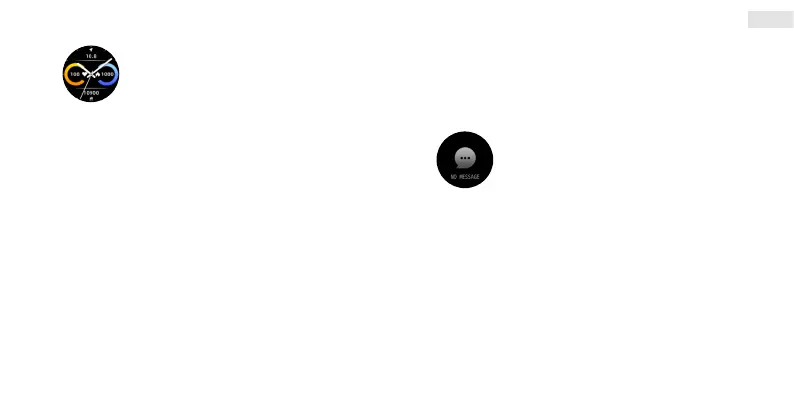
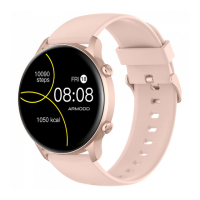
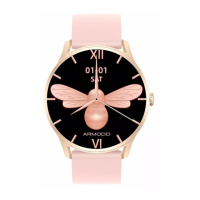
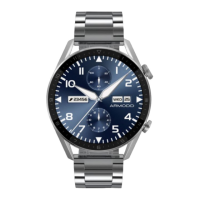
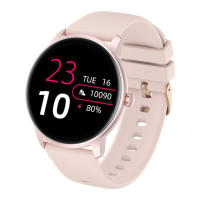
Sprememba številčnice
Z dolgim pritiskom na zaslon se prikaže ponudba
številčnic, med katerimi lahko listate, če po
zaslonu podrsate z desne proti levi. S klikom na
izbrano številčnico le-to nastavite.
Druge številčnice lahko dodate neposredno iz aplikacije.
V aplikaciji kliknite na Številčnice (slika 3), nato pa spodaj na
Druge številčnice (slika 4) in iz galerije izberite želeno številčnico,
ki si jo prenesite na seznam številčnic (1–5) (slika 5). Potem nanjo
kliknite za prenos v uro.
Nastavitev lastne številčnice
Za uspešno nastavitev številčnice je potrebno, da sta ura in
telefon dovolj napolnjena. V aplikaciji kliknite na Številčnice (slika
3), nato pa pri številčnici na poziciji 5 na Uredi (slika 5).
Nato na Izberi sliko (slika 6) in na vašem telefonu izberite sliko, ki
jo želite shraniti. Sliko lahko urejate v izrezu, za shranjevanje pa
kliknete v zgornjem desnem kotu na ✔. Če želite, uredite pozicijo
časa, barvo besedila in preglede, ki jih želite prikazati, ter kliknite
na Shrani v zgornjem desnem kotu (slika 6). Slika se prenese na
uro, hkrati pa se naloži na pozicijo 5 (slika 5). V primeru obvestila o
napaki pri nalaganju napolnite telefon in uro, postopek pa
ponovite.
Sporočila
Če po zaslonu (številčnici) s prstom podrsate od
spodaj navzgor, se prikaže stran s sporočili.
Za prejemanje sporočil in obvestil mora biti ura
združena s telefonom, prejemanje le-teh morate
dovoliti v aplikaciji Da Fit – Obvestila (slika 3). Aplikaciji morate
tudi dovoliti dostop do sporočil in obvestil v nastavitvah telefona
(večinoma pri nameščanju aplikacije).
Prižig zaslona z zasukom zapestja
Na telefonu kliknite v aplikaciji Da Fit na Drugo (slika 3) in dovolite
funkcijo (slika 7).


 To Next Page