13
FRFR
LelogicielAvidviewfournisurCDpermetd’accéder
simplement à la caméra à distance et peut gérer
jusqu’à16camérasdistinctes.Installezlelogicielsur
l’ordinateurquevoussouhaitezutiliserpourconsulter
votrecaméra.
Lancez le logiciel sur votre ordinateur. Cliquez sur
l’icône « Ajout caméra »
. Dans la fenêtre qui
s’ouvre, entrez le nom que vous souhaitez donner
à votre caméra, l’UID de votre caméra. L’UID est
un code unique, indiqué sur votre caméra. Entrez
égalementlemotdepassedevotrecaméra(«admin
»pardéfaut).L’identiantdevotrecaméran’estpas
demandé,iln’estpasrequisici.
ValidezencliquantsurSauverpuiscliquezsurl’icône
«Ouvrirtouteslescaméras»
.
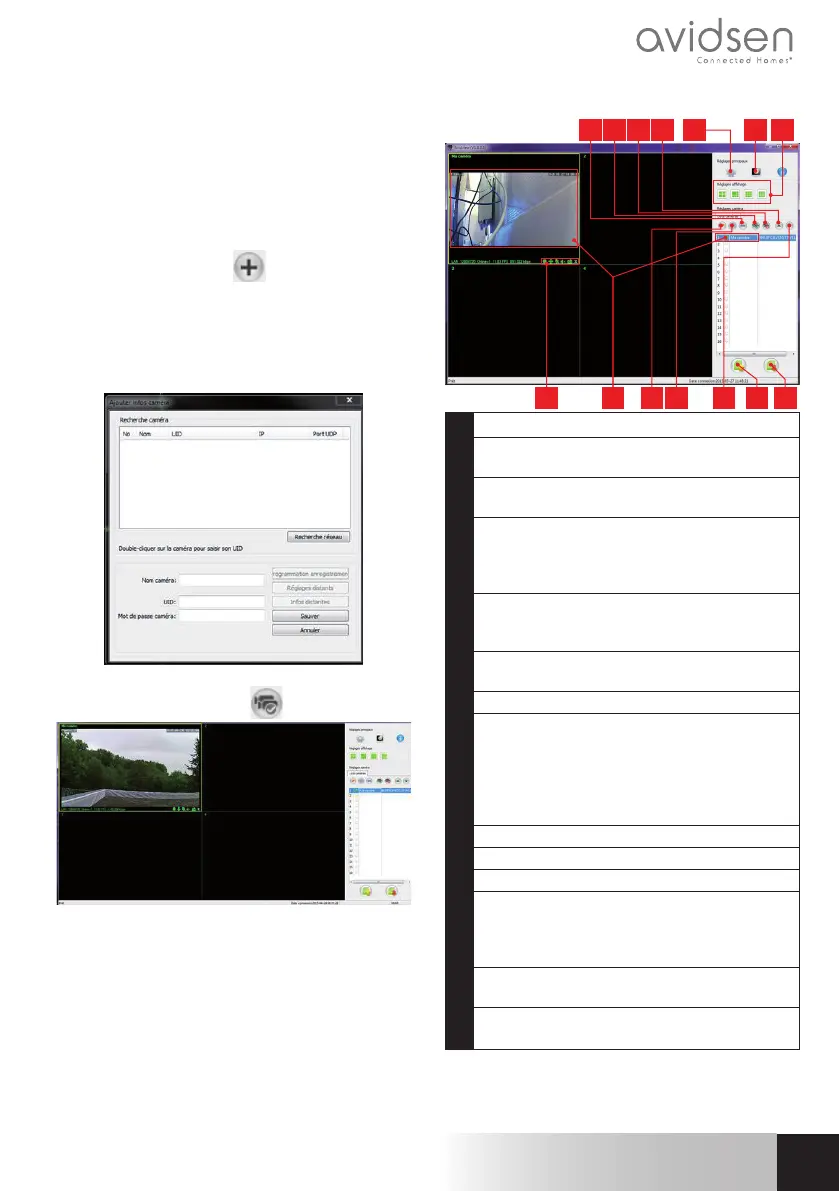
LelogicielAvidviewvouspermetdegérerplusieurs
caméras simultanément, et d’avoir un contrôle
totalsurchacuned’entreellesetleurconguration
respective:
4321
1110 12 138 9 14
5 6 7
1 Ajoutd’unenouvellecaméraaulogiciel
2 Lancementdelavidéodetouteslescaméras
enregistrées
3 Arrêtdelavidéodetouteslescaméras
enregistrées
4 Boutondemontéedelacaméra
actuellementsélectionnéedanslaliste:
sivousdisposezdeplusieurscaméras,vous
permetdelesréordonner
5 Accèsauxoptionsdulogiciel:dossierde
stockagedesvidéosetphotosprisesdepuis
lelogiciel,noticationssonores…
6 Accèsauxphotosetvidéosenregistrées
aveclelogiciel
7 Dispositiondel’imagedescamérasàl’écran
8 Contrôlesdelacaméraactuellement
sélectionnée:lancementd’unenregistrement
vidéooud’unephoto,contrôledesmoteurs
(camérasmotoriséesuniquement),lancement
dumicrophoneouduhaut-parleurdela
caméra,etc.
9 Caméraactuellementsélectionnée
10 Editiondelacaméraactuellementsélectionnée
11 Ajoutd’unenouvellecaméraaulogiciel
12 Boutondedescentedelacaméra
actuellementsélectionnéedanslaliste:
sivousdisposezdeplusieurscaméras,vous
permetdelesréordonner
13 Sauvegardedelalistedescamérasactuelle
dansunchier
14 Rappeld’unelistedecamérasdepuisun
chier
CAMÉRA IP WIFI 720P EXTÉRIEURE
f - utIlISAtIOn SuR ORdInAtEuR AVEc lE lOgIcIEl AVIdVIEW


 To Next Page
 Loading...