9
FRFR
CAMÉRA IP WIFI 720P EXTÉRIEURE
d - cOnfIguRAtIOn
8 Démarragemanueld’unenregistrementsurle
disquedurdel’ordinateur
9 Afchagedel’imageenpleinécran(double-clic
pourrevenir)
2.2 - RÉGLAGES
Accédezauxréglagesdevotrecaméraencliquant
surl’onglet«Réglages système»ausommetde
lafenêtre:
2 3 4 51
1 Section«Système»:vousdonneaccèsaux
réglagesdebasedelacamératelsqueson
nom,leréglagedel’heure
2 Section«Autres»:optionsdesauvegarde
etderappeldeconguration,optionsde
redémarrageetderéinitialisationdelacaméra
3 Section«Audio&Vidéo»:réglagedechaque
uxvidéo,résolution,nombred’imagespar
seconde
4 Section«Alerte»:dénitiondeszones
etsensibilitédeladétectiondemouvement,
réglagese-mailpourenvoid’alerteparmail
5 Section«Réseau»:regroupelesréglages
deconnexionréseaulaireetréseausansl.
C’esticiquevouspouvezdénirunréseau
wiauquelconnecterlacaméra.
2.3 - MISE EN PLACE D’UNE CONNEXION SANS FIL
Pour basculer votre caméra sur un réseau WiFi,
rendez-vousdanslemenu«Réseau»,«WiFi»dans
lesréglagessystèmedevotrecaméra:
2
1
3
1 Cliquezsur«Activer»pouractiverla
connexionsansldelacaméraetafcherles
réseauxWidétectésauvoisinagedela
caméra
2 IMPORTANT:Unefoislaconguration
terminée,n’oubliezpasdecliquersur
«Sauver»enhautdel’écranpourvaliderce
quevousavezentré.
3 Lesréseauxdétectésapparaissentici.
Cliquezsurl’und’entreeuxpoursaisirlaclé
quiluicorrespondetvousyconnecter.
IMPORTANT:Une fois votrecaméraréglée pour
se connecter au réseau sans l, débranchez le
câbleréseaupourrendreeffectifcequevousavez
conguré.
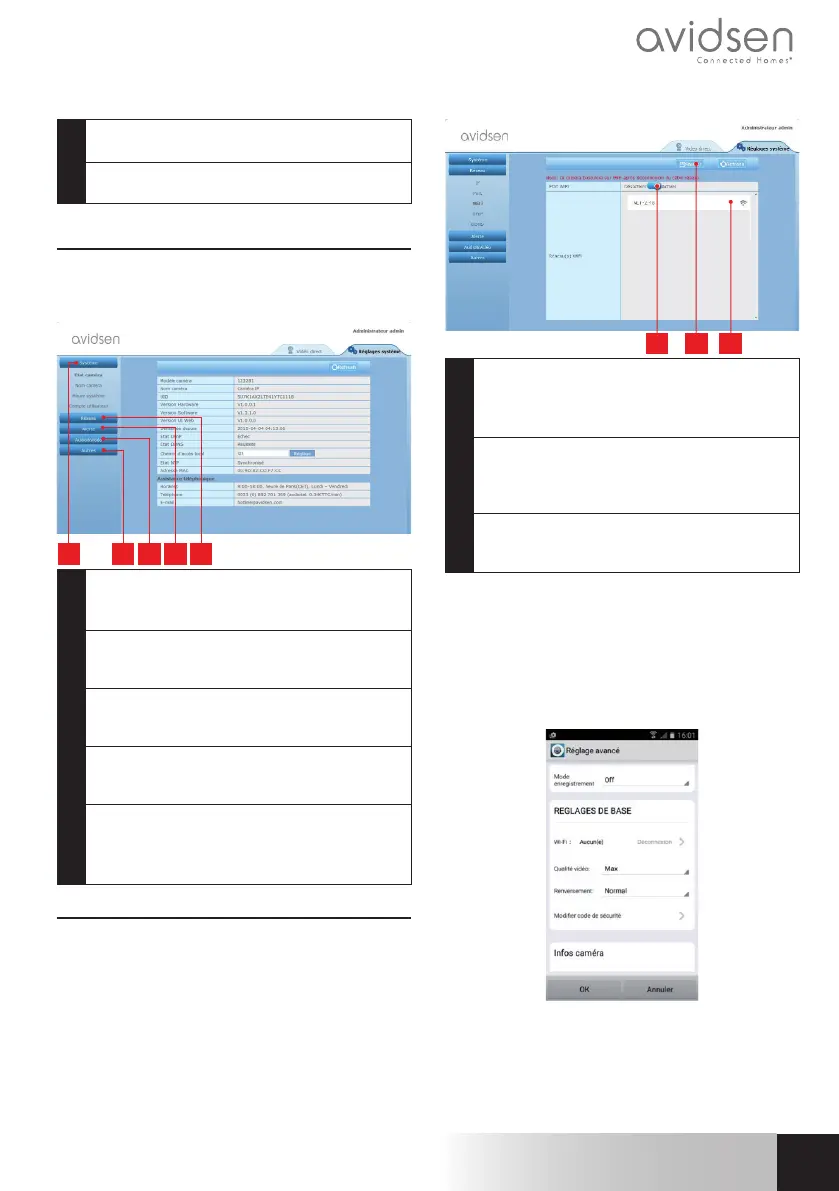
Remarque:Lesréglagesderéseausansldela
camérasontégalementaccessiblesdepuisl’appli
«Avidview»surAndroidouiOS:
(Voir Section F)


 To Next Page
 Loading...