9
GR
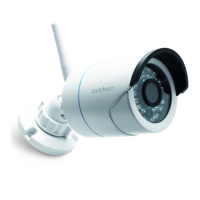
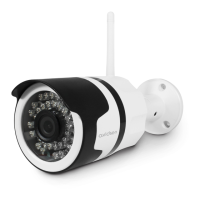
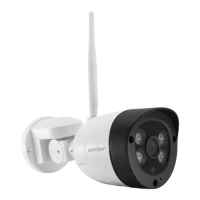
ΕΞΤΕΡΙΚΗ ΚΑΜΕΡΑ IP WIFI 720P
ΙΑΜΟΡΦΣΗ
8 Χειροκίνητηεκκίνησηεγγραφήςστοσκληρό
δίσκοενόςυπολογιστή
9 Προβολήτηςεικόναςσεπλήρηοθόνης(κάντε
διπλόκλικγιαενεργοποίηση)
2.2 ΡΥΘΜΙΣΕΙΣ
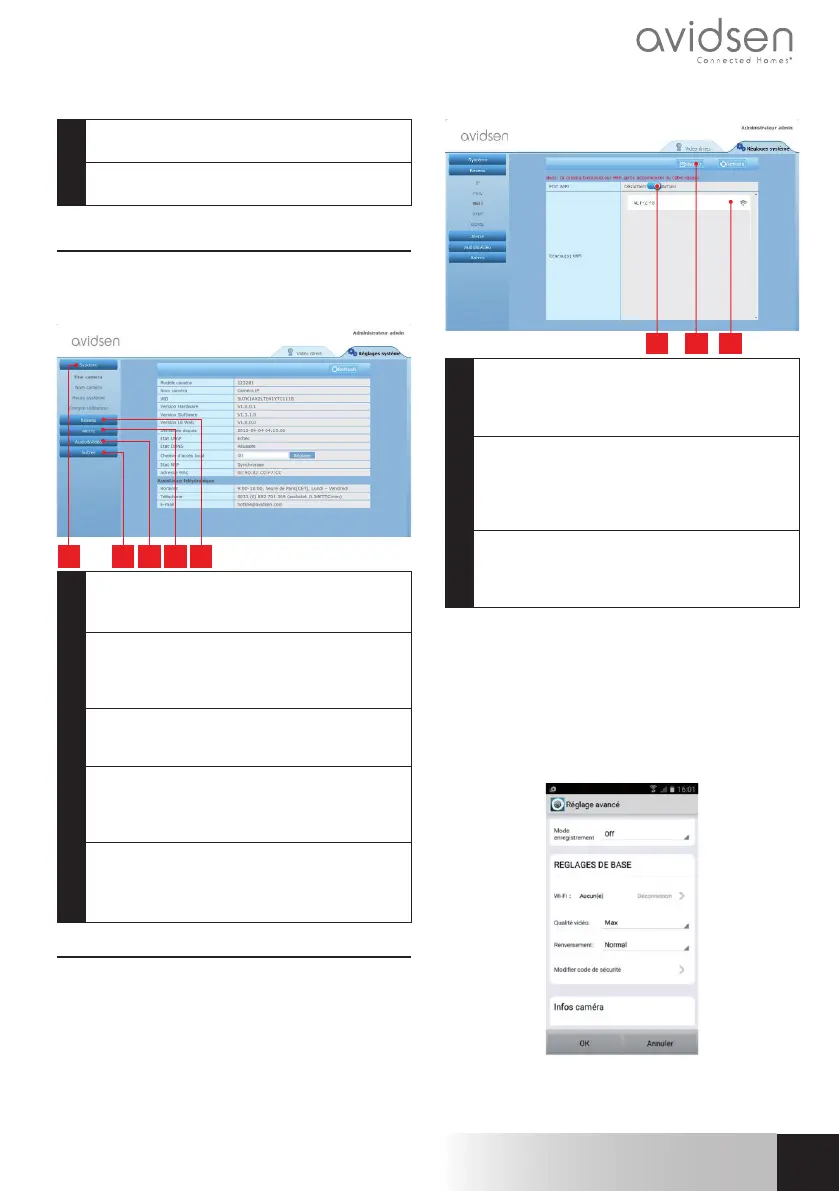
Μεταβείτεστιςρυθμίσειςτης κάμεράςσαςκάνοντας
κλικ στην καρτέλα «Ρυθίσει συστήατο» στο
επάνωμέροςτουπαραθύρου:
2 3 4 51
1 Ενότητα«Σύστημα»:σαςπαρέχειπρόσβαση
στιςβασικέςρυθμίσειςτηςκάμερας,όπωςτο
όνομα,τηρύθμισητηςώρας
2 Ενότητα«Άλλα»:επιλογέςδημιουργίας
αντιγράφωνασφαλείαςκαιυπενθύμισηςτης
διαμόρφωσης,τωνεπιλογώνεπανεκκίνησης
καιτηςεπαναφοράςτηςκάμερας
3 Ενότητα«Ήχοςκαιβίντεο»:ρύθμισηγιακάθε
βίντεοροής,ανάλυση,αριθμόεικόνωνανά
δευτερόλεπτο
4 Ενότητα«Ειδοποίηση»:καθορισμόςτωνζωνών
καιτηςευαισθησίαςανίχνευσηςτηςκίνησης,
ρυθμίσειςe-mailγιατηλήψηειδοποιήσεων
μέσωηλεκτρονικούταχυδρομείου
5 Ενότητα«Δίκτυο»:οισυνολικέςρυθμίσεις
τουενσύρματουκαιτουασύρματουδικτύου
σύνδεσης.Εδώμπορείτεναπροσδιορίσετε
έναδίκτυοWi-Fiγιανασυνδεθείηκάμερα.
2.3 ΕΓΚΑΤΑΣΤΑΣΗ ΑΣΥΡΜΑΤΗΣ ΣΥΝΕΣΗΣ
Για να ενεργοποιήσετε την κάμερά σας στο δίκτυο
Wi-Fi, μεταβείτε στο μενού «Δίκτυο», «Wi-Fi» στις
ρυθμίσειςτουσυστήματοςτηςκάμεράςσας:
2
1
3
1 Κάντεκλικστοκουμπί«Ενεργοποίηση»για
ναενεργοποιήσετετηνασύρματησύνδεσητης
κάμεραςκαιναεμφανίσετεταδίκτυαWi-Fiπου
εντοπίστηκανστηνεμβέλειατηςκάμερας
2 ΣΗΜΑΝΤΙΚΟ:Μόλιςολοκληρωθείη
διαμόρφωση,μηνξεχάσετενακάνετεκλικ
στοκουμπί«Αποθήκευση»στοεπάνωμέρος
τηςοθόνηςγιαναεπιβεβαιώσετετιςρυθμίσεις
πουκάνατε.
3 Ταεντοπισμέναδίκτυαεμφανίζονται
εδώ.Κάντεκλικσεένααπόαυτάγιανα
εισαγάγετετοκλειδίπουτουαντιστοιχείκαι
γιανασυνδεθείτεσεαυτό.
ΣΗΜΑΝΤΙΚΟ: Μόλις ρυθμιστεί η κάμερά σας ώστε
να συνδέεται στο ασύρματο δίκτυο, αποσυνδέστε το
καλώδιοτουδικτύουγιαναενεργοποιηθούνοιρυθμίσεις
πουκάνατε.
Παρατήρηση: Η πρόσβαση στις ρυθμίσεις του
ασύρματου δικτύου της κάμεράς σας μπορεί να
πραγματοποιηθείκαιαπότηνεφαρμογή«Avidview»
σεσυσκευήAndroidήiOS:
(βλ.ενότηταΣΤ)


 To Next Page
 Loading...