11
GR
3 Αριθμόςφωτογραφιών:Υποδείξτεεδώτον
αριθμότωνφωτογραφιώνπουεπιθυμείτε
νααποστέλλονταισεεπισύναψησεπερίπτωση
ειδοποίησηςμέσωe-mail.
4 Τοημερολόγιοσαςεπιτρέπειτον
προγραμματισμότωνωρώνκατάτιςοποίεςη
κάμεραθαμπορείναστέλνειe-mail,όταν
ανιχνεύεικίνηση.Κάντεκλικγιαναενεργοποιήσετε
(μπλεπλαίσιο)ήνααπενεργοποιήσετε(λευκό
πλαίσιο)τιςεπιθυμητέςώρες.
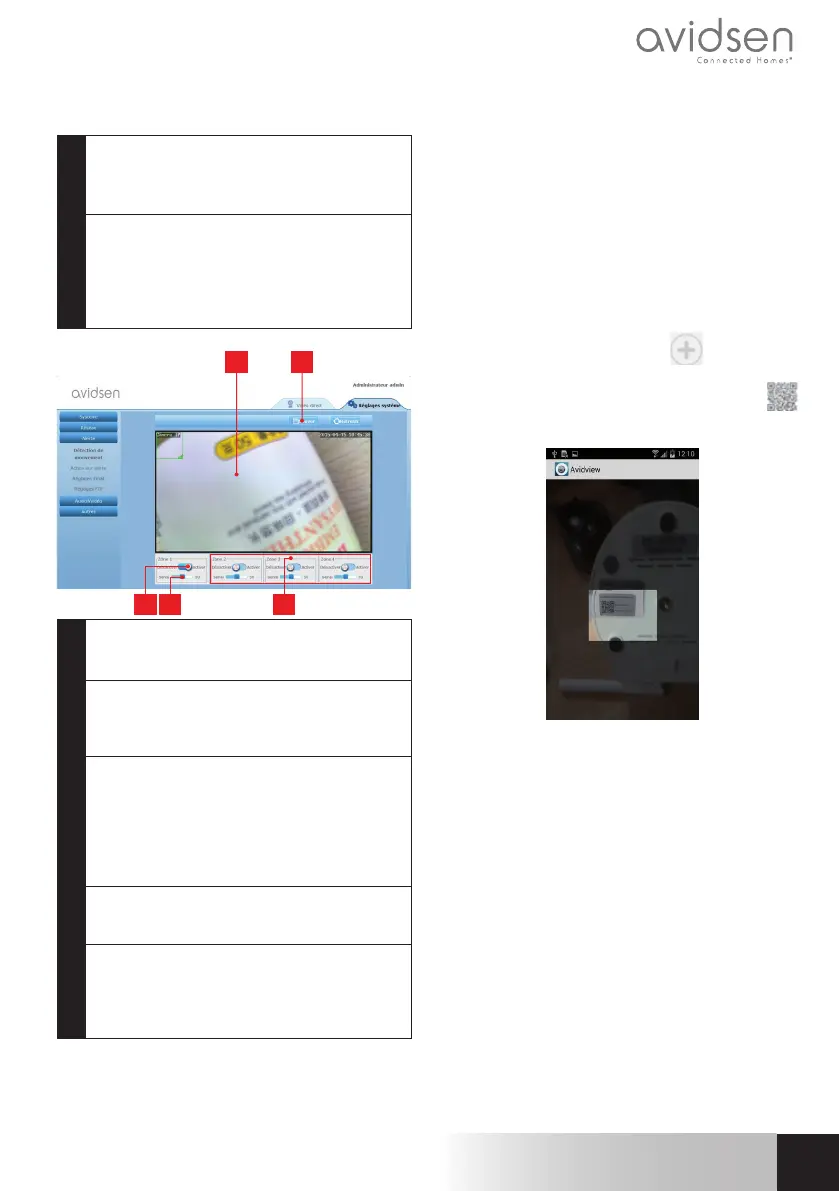
Κάντεκλικστομενού«Ειδοποίηση»,«Ανίχνευσηκίνησης»:
3 4 5
21
1 Ζώνηανίχνευσηςκίνησης:όλεςοικινήσεις
εντόςτουσυγκεκριμένουκάδρου
ενεργοποιούνμιαειδοποίηση.
2 Ενεργοποίησητηςζώνηςανίχνευσης1.Κάντε
κλικγιατηνενεργοποίησητηςανίχνευσης
κίνησης.Απόπροεπιλογή,ηζώνη1καλύπτει
ολόκληρητηνοθόνη.
3 Ευαισθησίαανίχνευσηςτηςζώνης1:ότανείναι
ρυθμισμένηστηνελάχιστητιμή,μόνομια
σημαντικήαλλαγήστηνεικόναθαενεργοποιήσει
τηναποστολήειδοποίησης.Ότανείναι
ρυθμισμένηστημέγιστητιμή,ηελάχιστη
κίνησηεντόςτηςζώνηςενεργοποιείτην
αποστολήειδοποίησης.
4 Ζώνες2,3,4:μπορείτεναπροσδιορίσετε
κιάλλεςζώνεςστηνοθόνηκαινατουςορίσετε
αντίστοιχαμιατιμήευαισθησίας.
5 ΣΗΜΑΝΤΙΚΟ:Μόλιςολοκληρωθείη
διαμόρφωση,μηνξεχάσετενακάνετεκλικ
στοκουμπί«Αποθήκευση»στοεπάνωμέρος
τηςοθόνηςγιαναεπιβεβαιώσετε
τιςρυθμίσειςπουκάνατε.
Ηδιαμόρφωσηολοκληρώθηκε.Εφεξής,όλεςοικινήσειςπου
πραγματοποιούνται μπροστά από την κάμερα, μέσα στις
ζώνεςκαιτιςώρεςπουθαέχετεπροκαθορίσει,θαέχουνως
αποτέλεσματηλήψημαςειδοποίησηςμέσωe-mail.
Ε ΧΡΗΣΗ ΣΕ SMARTPHONE
Η εφαρμογή, η οποία επιτρέπει τον δωρεάν
απομακρυσμένο έλεγχο, τη διαμόρφωση και την
παροχή συμβουλών για τις κάμερες στο smartphone
σας, διατίθεται από το App Store και το Google Play.
Κατεβάστε, εγκαταστήστε και ανοίξτε την εφαρμογή
«Avidview».Ηδιαδικασίαπουπεριγράφεταιεδώαφορά
σεσυσκευήAndroid,ωστόσοείναιίδιακαιγιαiPhone.
Ανοίξτετηνεφαρμογήστοsmartphoneήτοtabletσας
και μετά κάντε κλικ στο εικονίδιο
. Στη συνέχεια,
κάντεκλικστο«Μηαυτόματηπροσθήκηκάμερας»στο
κάτω μέρος της οθόνης και μετά στο εικονίδιο
.Ενεργοποιείταιη φωτογραφικήμηχανή.Σαρώστετον
κωδικόQRπουυπάρχειστηνκάμεράσας.
Σηαντική παρατήρηση: η σάρωση του κωδικού
είναι πιο αποτελεσματική όταν ο κωδικός είναι
τοποθετημένος επάνω από την κόκκινη γραμμή της
οθόνης.
Στησυνέχεια,υποδείξτετοόνομαπουθέλετεναδώσετε
στην κάμερά σας, καθώς και τον κωδικό πρόσβασης.
Επιλέξτε το πλαίσιο του προεπιλεγμένου κωδικού
πρόσβασης αν χρησιμοποιείτε τον προεπιλεγμένο
κωδικόπρόσβασης(θασαςζητηθείνατοναλλάξετεγια
περισσότερηασφάλεια).Τοαναγνωριστικότηςκάμεράς
σαςδενζητείται,καθώςδενείναιυποχρεωτικόσεαυτήν
τηφάση.
ΕΞΤΕΡΙΚΗ ΚΑΜΕΡΑ IP WIFI 720P
ΙΑΜΟΡΦΣΗ


 To Next Page
 Loading...