11
PT
KIT DE ALARME SEM FIO
D - CONFIGURAÇÃO
1 - CONFIGURAÇÃO DA CENTRAL NA
APLICAÇÃO
Descarregue a aplicação avi-cam IP
na App
Store ou Google Play e inicie a aplicação.
Importante: ligar previamente o seu smartphone
ou tablet à rede sem fi o que a câmara utilizará.
Compatível com a rede de 2,4 GHz - 20/40 auto -
WPA/WPA2 Não é compatível com Wi-Fi de 5 GHz,
não é compatível com a encriptação WEP.
Os caracteres especiais (#!"&@, etc.) na sua chave
de segurança ou no seu nome de rede e o HT40
(largura de banda de 40 MHz forçada) podem
causar difi culdades aquando da ligação.
Verifi que os parâmetros de Wi-Fi da sua box ou
contacte o seu fornecedor de serviços de Internet
em caso de difi culdade de ligação.
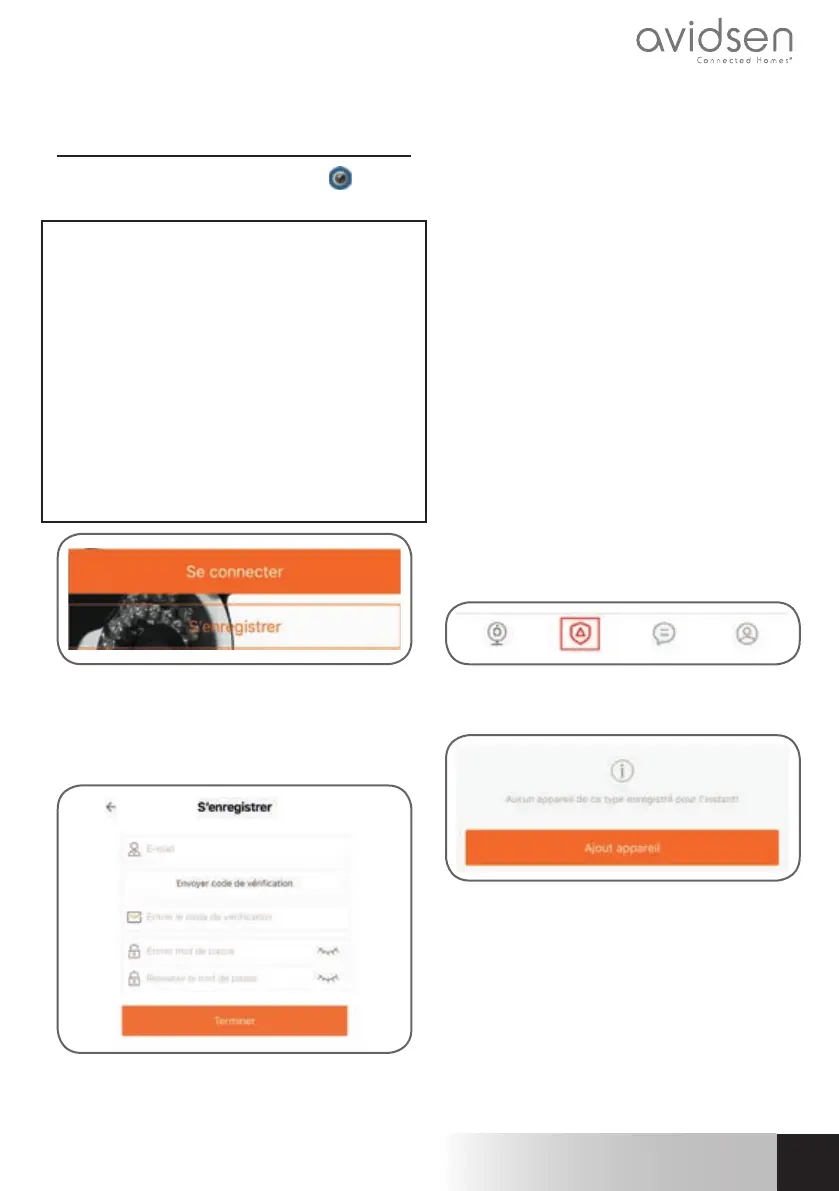
• Se não tiver uma conta, clique em «s’enregistrer»
(registar-se) Caso contrário, pressione a opção
«se connecter» (Ligação) para entrar na sua
conta e introduza o seu nome de utilizador e senha
antes de premir novamente «se connecter».
Preencha os campos «E-mail» e «Mot de passe»
(Senha)
E-mail: « indiquez une adresse e-mail valide »
(indique um endereço de e-mail válido).
Mot de passe (Senha) : escolha uma senha
pessoal que contenha entre 6 e 30 caracteres
compostos por letras e dígitos.
Conclua pressionando a opção «Envoyez le code
de vérifi cation
» (Enviar o código de verifi cação).
Consulte a sua caixa de correio para obter o código
a inserir no campo « entrer le code de vérifi cation
» (Introduzir o código de verifi cação).
• Depois de o código de verifi cação ser introduzido,
termine premindo a opção «Terminer » (Terminar)
« s’enregistrer » (Registar-se).
Nota: caso não receba um e-mail com o código
ao fi m de 5 minutos, verifi que se o mesmo não se
encontra na pasta « courrier indésirable » (correio
indesejável) ou « SPAM ».
A temporização exibida após premir «envoyer code
de vérifi cation» (Enviar código de verifi cação) não
é o tempo atribuído para introduzir o código, mas
uma proteção. Apenas pode efetuar um pedido de
código por minuto.
• Após a primeira conexão à sua conta, prima o
ícone de escudo na parte inferior do ecrã.
• Em seguida, no centro do ecrã, prima a opção «
Ajout appareil » (Adicionar dispositivo).
• Insira a senha da rede Wi-Fi do seu smartphone
ou tablet e clique em «Suivant» (Seguinte).
A sua Central aparece na lista e pode aceder às
confi gurações ao premir o grande escudo localizado
no retângulo laranja.
Nota:
- Se a adição falhar, pressione o botão Reset
durante 3s e inicie a associação novamente.
- A sua Central está agora associada à sua conta
de utilizador, a Central não poderá ser adicionada
a uma outra conta até que a exclua da sua lista.


 To Next Page
 Loading...