202 WING COMPACT Quick Start Guide
Quick Start Guide 203
WING COMPACT 概要
Sources
Sources ボタンをクリックすると、SOURCE の特定のカスタマイズオプションが表示されます。すべての SOURCE グ ル ープ は 、画 面 上 部 の ド ロ
ップダウンメニューを介してアクセス可能です。SOURCE の名前を変更したり、モノ、ステレオ、またはミッドサイド SOURCE として 設 定した
り 、フ ァ ン ト ム パ ワ ー を 有 効 に し た り( 48 V ボタンを押し続ける)、極性を反転させたり、アイコンを追 加したり、SOURCE の色を変更した
り、ミュートグ ル ープタグ を 追 加 して 対 応 するミュートグル ープ が アク ティブ な とき に SOURCE がミュートされるようにしたりすることが 可
能です。ステレオまたはミッドサイド設定にグループ化された信号は、コンソール上の単一のチャネルに供給することができます。
信 号 が 隣 接 し て い な い( 例 え ば 、LOCAL IN 1 と 3)場 合 や 、異 な る SOURCE グ ル ー プ に 属 し て い る( 例 え ば 、Local IN 1 と AUX 1)場 合 は 、USER
PATCHES を 使 用してグ ル ープ 化 すること が で きま す。
USER PATCHES は、USER SIGNAL SOURCE グル ープ に あり、USR 25 から 48 とラベル付けされています。ユーザーパッチをクリックした後、そのパッ
チに供給される信号は、画面の右側で割り当てられます。ユーザーパッチはモノ、ステレオ、またはミッドサイドとして設定し、コンソー
ルのチャネルの Sources として使 用 することが で きます。
Outputs
Outputs ボタンをクリックすると、出力のルーティングオプションが表示されます。
任意の SOURCE を任意の出力にルーティングすることができます。 画面の左側には、利用可能なデジタルおよびアナログ出力が表示さ
れます。
すべての出力グループは、画面上部のドロップダウンメニューを介してアクセス可能です。 選択した出力に供給される信号は、画面の
右側で選択することができます。
すべての SOURCE グループは、画面上部のドロップダウンメニューを介してアクセス可能です。 出力グループの WLIVE REC と RECORDER は、
フロントパネルに接 続された 2 つの SD カードまたは USB フラッシュドライブへ の 録 音のル ー ティング を 制 御します。SD カードには最大
64 チ ャ ネ ル( 各 カ ー ド 32 チ ャ ネ ル )、USB フラッシュドライブには 4 チャネルを 録 音することが できます。USB を 介して 後 部 パネル に 接 続
されたコンピュータに最大 48 チャネル を 録 音することが できます。
SETUP
General
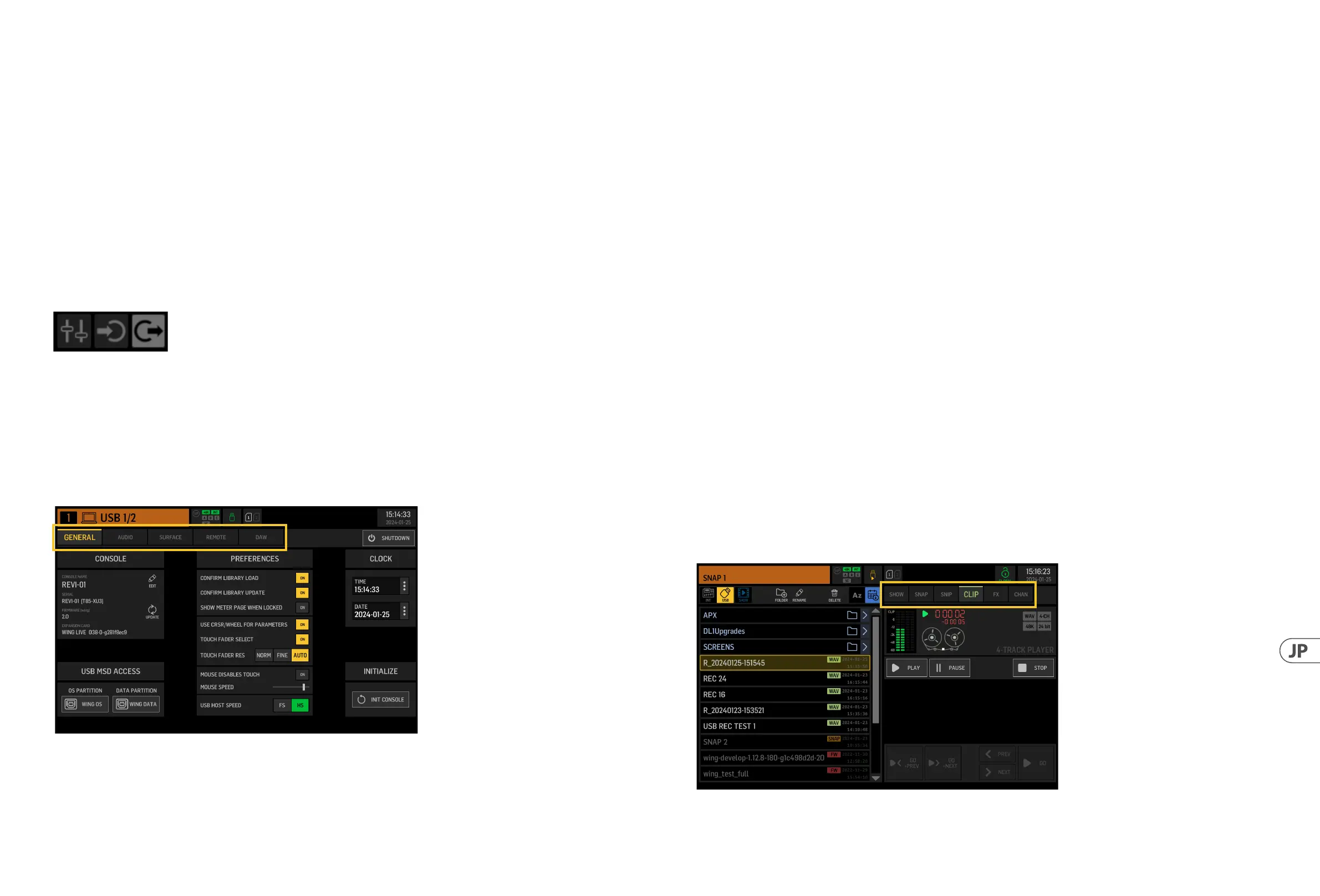
画面の左側には 、編集可能 なコンソール名、シリアル番号、ファームウェアバージョン、およびインストールされた拡 張カードが表示さ
れます。
USB MSD ACCESS は、USB 経由でコンピュータに接続したときに表示されるコンテンツを制御します。WING OS を選択してコンソールにソフト
ウェア 更 新をロ ードします。WING DATA を選択して、保存されたコンソールのショーデータ (シ ョ ー 、ス ニ ッ プ 、ス ナ ッ プ 、プ リ セ ッ ト 、ク リ ッ
プ) を管理します。コンピュータからコンソールを切断するか、コンピュータからの USB オーディオ再生に戻すには、通常の USB フラッシ
ュドライブと同 様 にコンソール を 取り出します。
時間と日付は CLOCK メニューで 設 定 できま す。
INIT CONSOLE は 、コ ン ソ ー ル の チ ャ ネ ル 、aux、バス、メインバス、マトリックスバス、SOURCE、出 力 、DCA、ミュートグループ、エフェクト設 定
をリセットするために使用されます。すべての項目は、ALL をクリックして選択できます。特定の項目は、それらをクリックして選択でき
ま す。選 択 を ク リ ア す る に は 、NONE を ク リ ッ ク し ま す。選 択 し た 項 目 の 設 定 は 、INIT を クリック するとリセットされま す。
ま た 、コ ン ソ ー ル の 電 源 を 入 れ な が ら Main Display の CLR SOLO ボタンを押し続けることで、コンソールをリセットすることもできます。
Audio
AUDIO CLOCK セクションは、コンソールのサンプルレート (CLOCK RATE) と word clock SOURCE (SYNC SOURCE) の 設 定を制 御します。
INPUT SELECT の下のチャネルと aux バ スのグリッドをクリックすると、すべ ての 40 チャネルと 8 つの aux バスの MAIN と ALT 入力を簡単に切
り替えることが できます。
PREFERENCES には、複数のミュートとソロオプションが含まれています。
異 な る ソ ロ は 、プ リ (PFL) ま た は ポ ストフェー ダー (AFL) として設定できます。
USB AUDIO は 、後 部 パ ネ ル の type-B USB 接続を介して利用可能なチャネルの数を 2 から 48 チャネルに選択します。
AUTOMIX は 、複 数 の SOURCE のレベルを自動的に調整して、出力レベルが一定に保たれます。これは、例えば、同時にステージで話す異
なるスピーカーがいる場合など、便利です。最大 16 チャネルが 2 つ の グ ル ープ (A/B) で automix (ポ ストイン サ ートスロット) を使用でき
ます。
Surface
この画面には、コンソールの表面のライト、メータリング、スクリブルに関する複 数のオプションが含まれています。
Remote
複数のコンソール設定は、DIN-5 または USB 接 続 を 介して MIDI で 制 御 することが で きます。MIDI REMOTE CONTROL セ ク シ ョ ン は 、ど の 接 続 を
介してどのパラメータが制御されるかを決定します。
HA REMOTE セクションは 、AES50 A、B、C ポートを介したコンソールのリモート制御を制御します。
IP モードとアドレスは 、NETWORK セクションで 設 定できま す。
DAW
WING コンソールは、DAW コントローラとして使用することができます。それぞれの設定は DAW 画面で利用可能です。異なる DAW のプリ
セットは、ドロップダウンメニューを介して自動的にロードすることができます。
コンソールが DAW コントローラとして機 能 するためには 、カスタムコントロール の左側の REMOTE CONTROL ボタンを押す必 要 が あります。
LIBRARY
LIBRARY 画面は、コンソールの内部ストレージまたはフロントパネルに接続された USB フラッシュドライブ に保 存された .wav オーディオフ
ァイル 、スナップショット、ス ニ ペット、エフェクトとチャネル のプリセットを 含 むさまざまな 種 類 のメディアのファイルマネージャで す。






 To Next Page