218 WING COMPACT Quick Start Guide
Quick Start Guide 219
EFFECTS
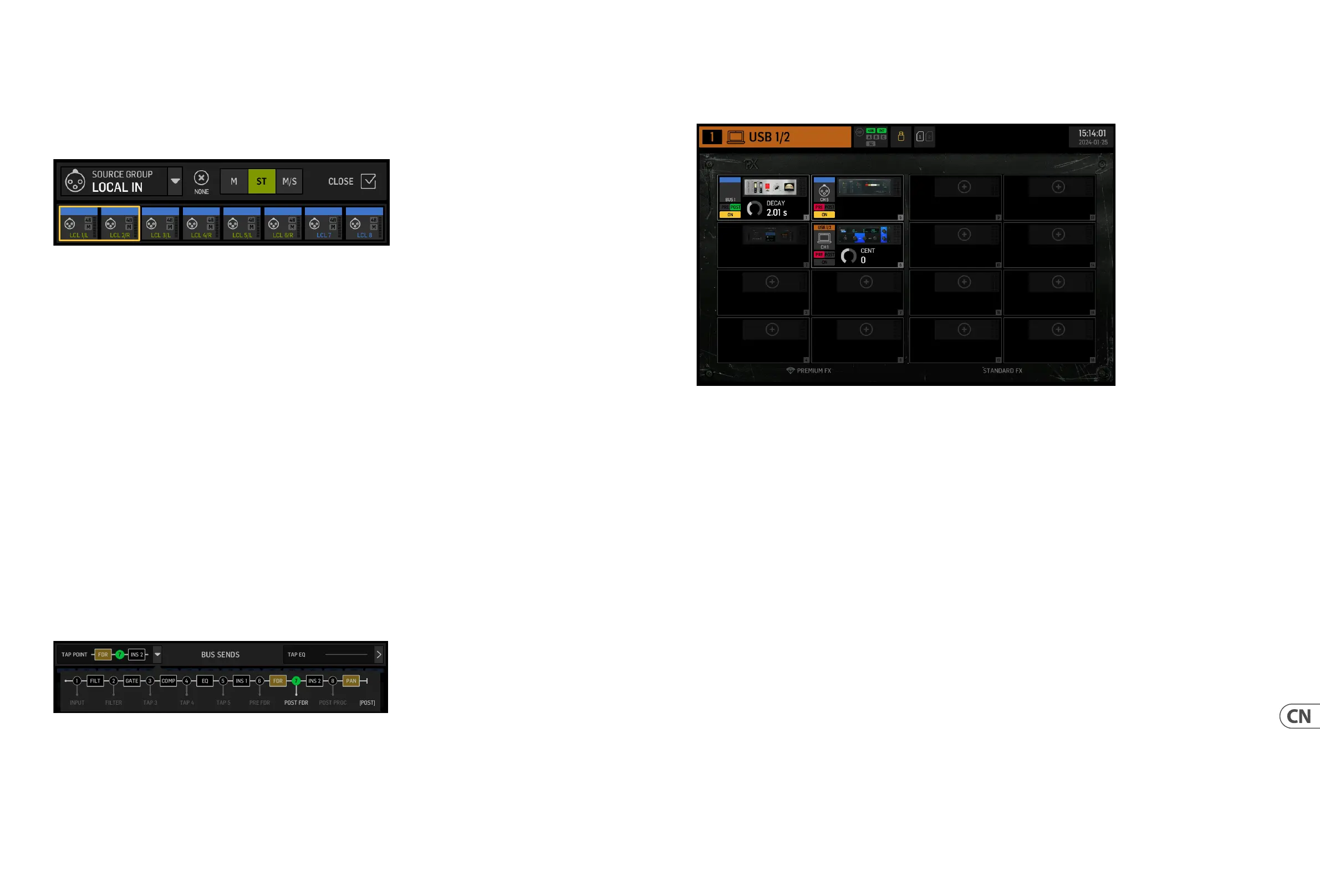
EFFECTS 屏幕控制所有效果处理器的所有方面。 用户可以从大量的模拟处理器的虚拟仿真中选择, 配置路由, 调整参数和监视级别。
八个 PREMIUM FX 插槽可以容纳每个设备 (FX1-8, STD 和 CH 类别)。 STANDARD FX 插槽可以容纳 STD 和 CH 效果类别。 请注意, CH 类别包含四个通
道设备, 它们在一个插槽中集成了三个效果设备, 以及集成了四个的母带设备。
可以在 EFFECTS 屏幕的插槽上加载最多 16 个设备。 然后可以将这些设备加载为插入点。 在每个通道条的 GATE、 COMP 和 INS 部分上可用 的
模拟仿真和数字效果直接加载在每个通道上, 而不是在 EFFECTS 屏幕的 16 个插槽上。
效果通常通过两种方式应用到通道上: 通过总线发送或通过插入点。 像混响和延迟这样的基于时间的效果通常通过总线发送设置,
而动态处理通常通过插入点设置。
总线发送的效果
要通过总线发送设置效果, 选择将添加效果的通道。 在 HOME 屏幕的 BUS SEND 部分, 通过取消静音所需的通道并调整主显示屏中的相应
推子来激活所需的发送。
用于容纳总线的通道上的插入点用于加载所需的效果。 确保此通道路由到主总线。 通过改变发送到总线的信号量, 可以实现每个输入
通道所需的 “湿” 效果信号量。
插入点的效果
要通过插入点设置效果, 点击所需输入通道左侧列的一个 INS 块, 并分配一个先前在 EFFECTS 屏幕的 16 个插槽之一上加载的效果处理器。
当在输入通道的 HOME 屏幕上时, 点击扳手图标将允许通过拖动黄色块来重新排列第一个插入点以及 GATE、 COMP 和 EQ 部分的位置。
INPUT
INPUT 屏幕出现在左侧列的第二个。 在此处选择分配给当前通道的主要和备用 Source。 可以使用相应的 M、 ST 和 M/S 按钮将信号配置为单
声道、 立体声或中侧。
FILTER 屏幕也是此部分的一部分, 允许低切、 高切和高级过滤选项, 如倾斜过滤器和全通过滤器进行相位对齐。
最后, DELAY (POST) 控制应用于通道输出信号的延迟。 例如, 对于驱动离主 PA 更远的扬声器的信号, 这种延迟是必要的。
GATE
GATE 屏幕出现在左侧列的第三个。 该块默认为简单的噪声门, 具有常见的参数, 如阈值和比率, 尽管可以在 Gate Model 菜单上加载其他处
理器。 此块的名称将更改为反映所选模型。
EQ
块默认为输入通道的 6 带全参数均衡器, 以及总线的 8 带全参数均衡器。 可以从 EQ Model 菜单中选择各种数字和模拟 EQ 模型。
DYNAMICS
块提供了大量的数字和模拟压缩器、 扩展器和限制器。
PRE FADER INSERT
这里可以将来自 16 个 FX 插槽之一的内部或外部效果插入到通道中。 它可以位于 Gate、EQ 和/或 Dynamics 块之前或之后。
POST FADER INSERT
第二个插入点是固定的后推子和后处理。 它可以用于添加 FX 处理,或通过应用自动增益共享到分配的通道的一个自动混音组来控制通
道级别。
MAIN
屏幕允许调整发送到四个主总线的每个的发送级别, 以及立体声宽度、平移和通道推子级别。
BUS SENDS
左侧列的最后一个屏幕允许调整发送到所有 16 个总线的发送级别。 每个发送的接点可以使用左上角的下拉菜单设置, 或者通过点击
HOME 屏幕上的扳手图标并移动 Tap。对从接点发送到 16 个总线的信号提供了三带 EQ。
当选择总线、主或矩阵通道时, HOME 屏幕的外观与此类似, 只是没有 GATE 块可用, 只能调整修剪。 在 INPUT 屏幕上, 如果将它们用于监视
或效果发送, 或者如果将通道路由到总线进行常规处理, 然后进行主混音, 总线发送可以设置为预推子 (根据接点点设置) 或后推子。
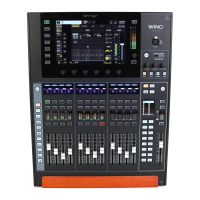
WING COMPACT 概述







 To Next Page