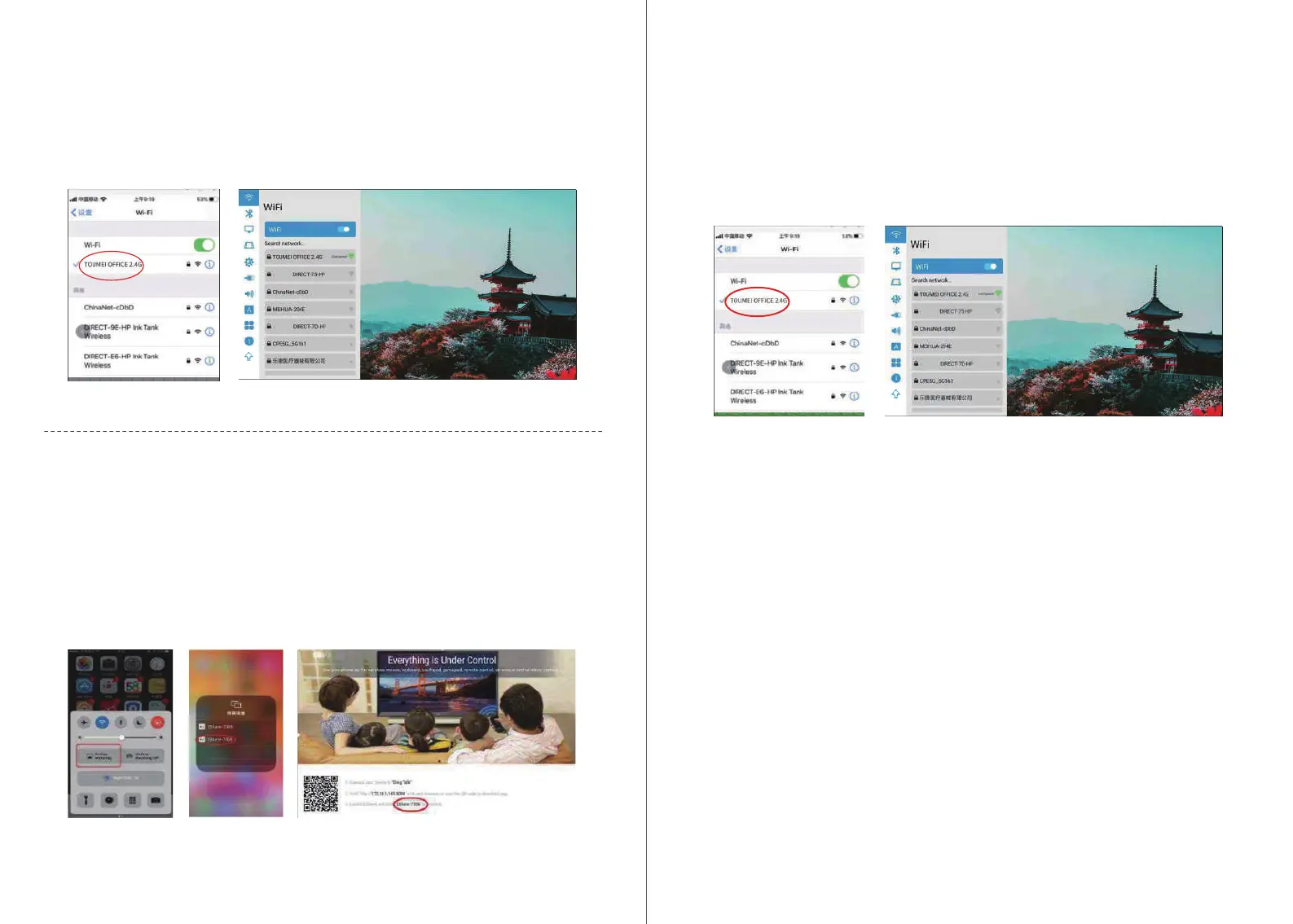
Airplay (iPhone)
Unterstützt von folgenden Geräten: iPhone 5 und höher, iPad 2 und höher, iPod Touch (5
Generation und höher).
1. Verbinden Sie Ihr iPhone und Ihren Projektor mit demselben --WIFI-- Netzwerk (zuerst 5G).
Bedienungsanleitung für den iPhone AirPlay-Spiegel
2.Klicken Sie, um das projiziee Airplay zu önen, und dann wird Eshare-**** in der unteren
linken Ecke angezeigt.
3.Wischen Sie mit Ihrem Finger vom unteren Rand des iPhone-Bildschirms nach oben, um ein
neues Menü aufzurufen, und önen Sie das iPhone-Kontrollzentrum (Wischen Sie von oben
nach unten für iPhone X).
4.Klicken Sie auf AirPlay Mirroring und die Geräteliste sucht automatisch nach den projizieen
Geräten innerhalb desselben Netzwerks.
5.Klicken Sie in der Geräteliste auf den Namen des projizieen Geräts, mit dem Sie sich verbin-
den möchten (Eshare-****), um den Bildschirm eolgreich zu überagen.
Airplay (iPhone)
1. Zur Verwendung ohne veügbares LAN oder WLAN schalten Sie zuerst „Einstellungen“ –
„Persönlicher Hotspot“ – „Anderen beitreten lassen“ auf dem iPhone ein, wählen und aktivie-
ren.
2.Klicken Sie auf „Einstellungen“ des Projektors – schalten Sie „WIFI“ ein, suchen Sie nach dem
Hotspot-Namen des iPhone und suchen und verbinden Sie sich.
3.Wischen Sie Ihr iPhone von unten nach oben und önen Sie das iPhone-Kontrollzentrum
(Slide from top down for iPhone X).
4.Klicken Sie auf „AirPaly Mirroring“a und die Geräteliste sucht automatisch nach dem internen
Projektionsgerät im selben Netzwerk.
5.Klicken Sie in der Geräteliste auf den Namen des projizieen Geräts, mit dem Sie sich verbin-
den möchten (Eshare-****), um den Bildschirm eolgreich zu überagen.
Verwenden Sie den mobilen Hotspot für die Bedienungsanleitung für den
AirPlay-Spiegel
2221


 To Next Page