Lecture en direct (iPhone)
Pris en charge par les appareils suivants : iPhone 5 et supérieur, iPad 2 et supérieur, iPod Touch
(5e génération et supérieur).
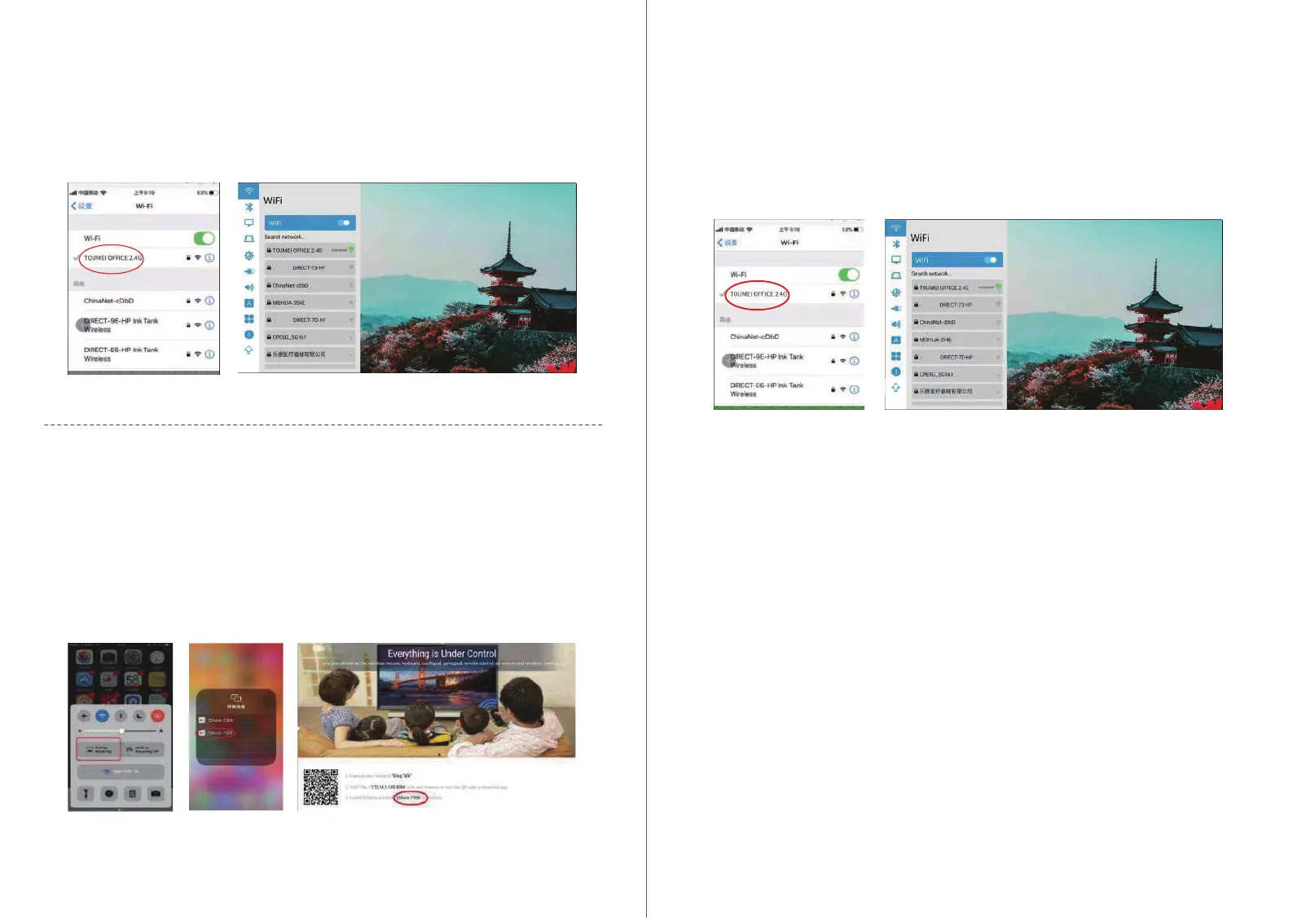
1.Connectez votre iPhone et votre projecteur au même réseau --WIFI-- (5G d'abord).
Guide d'utilisation du miroir iPhone AirPlay
2.Cliquez pour ouvrir l'Airplay projeté, puis Eshare-**** s'achera dans le coin inférieur
gauche.
3. Faites glisser votre doigt du bas de l'écran de l'iPhone vers le haut pour acher un nouveau
menu et ouvrez le centre de contrôle de l'iPhone (faites glisser de haut en bas pour l'iPhone X).
4.Cliquez sur AirPlay Mirroring et la liste des appareils recherchera automatiquement les
appareils projetés au sein du même réseau.
5. Dans la liste des appareils, cliquez sur le nom de l'appareil projeté auquel vous souhaitez
vous connecter (Eshare-****) pour diuser l'écran avec succès.
Lecture en direct (iPhone)
1.Pour une utilisation sans réseau local ou wi disponible, activez d'abord "Paramètres" --
"Point d'accès personnel" - "Autoriser les autres à rejoindre" sur l'iPhone, sélectionnez et
allumez.
2.Cliquez sur "Paramètres" du projecteur - activez "WIFI", recherchez le nom du point d'accès
de l'iPhone, recherchez et connectez-vous.
3. Faites glisser votre iPhone de bas en haut et ouvrez le centre de contrôle de l'iPhone (faites
glisser de haut en bas pour l'iPhone X).
4.Cliquez sur "AirPaly Mirroring"a et la liste des appareils recherchera automatiquement l'appa-
reil de projection interne dans le même réseau.
5. Dans la liste des appareils, cliquez sur le nom de l'appareil projeté auquel vous souhaitez
vous connecter (Eshare-****) pour diuser l'écran avec succès.
Utiliser le point d'accès mobile pour le guide d'utilisation du miroir AirPlay
3736



 To Next Page