4
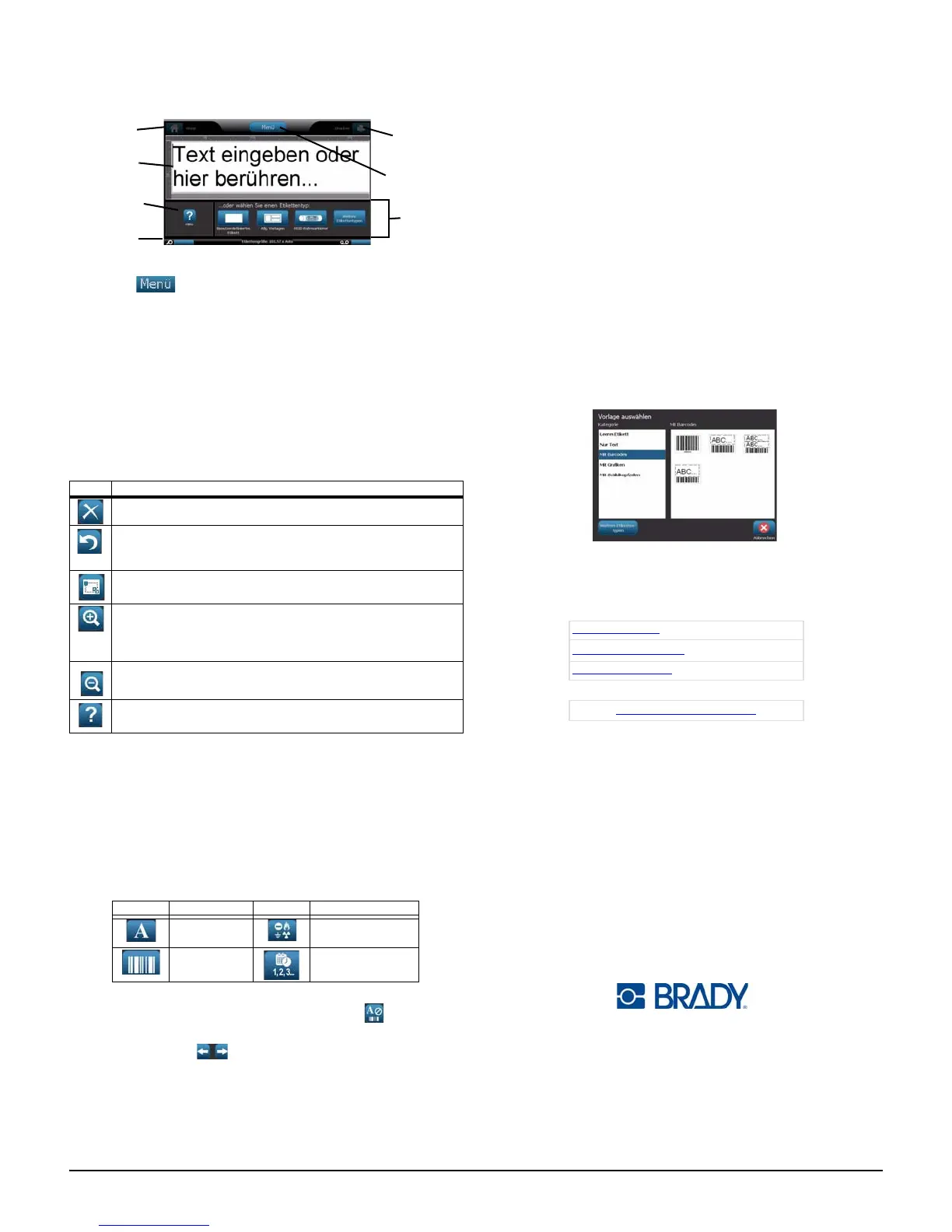
Menübildschirm
Berühren Sie , um das Fenster mit den Optionen für das Menü
anzuzeigen:
• Datei: Mit dieser Option wird eine neue Datei erstellt, eine vorhandene Datei
geöffnet, gespeichert oder gelöscht.
• Etikett: Mit dieser Option werden Größe und Ausrichtung geändert, ein
Rahmen um ein Etikett gezogen oder eine Vorlage gewählt
• System: Mit dieser Option werden Druckerinformationen eingerichtet oder
angezeigt (z. B. Softwareversion), Daten importiert oder weitere Tools
aufgerufen.
Tools-Abschnitt
Tools zum Arbeiten mit Etiketten. Der Abschnitt „Tools“ erscheint nur dann,
wenn ein Etikett bearbeitet wird (d. h. nicht auf dem Home-Bildschirm):
Systemsteuerung
Enthält Informationen, die sich speziell auf das ausgewählte Objekt oder die
ausgeführte Funktion beziehen.
So wird auf die Systemsteuerungen zugegriffen:
• Vom Home-Bildschirm aus: Bietet Zugriff auf alle Etikettentypen. Drücken
Sie auf ein Symbol, um Vorlagen für den ausgewählten Etikettentyp
anzuzeigen.
• Vom Bildschirm „Objekt hinzufügen“ aus: Berühren Sie einen leeren Bereich
auf dem Etikett, um Optionen anzuzeigen. Wird auch eingeblendet, wenn Sie
auf anderen Systemsteuerungen auf Objekt hinzufügen drücken.
• Bei ausgewähltem Objekt: Stellt Optionen für die Bearbeitung eines Objekts
bereit. Von dieser Systemsteuerung aus können Sie auf drücken, um
zum Bildschirm Objekte hinzufügen zurückzukehren. Oder Sie können auf die
Tasten Mehr Optionen drücken, um weitere Optionen zu durchlaufen.
Eine Textbeschriftung erstellen
1. Geben Sie vom Home-Bildschirm aus den Etikettentext ein. Die Größe des
eingegebenen Texts wird automatisch so angepasst, dass das Etikett
ausgefüllt wird.
2. Zum Bearbeiten des Texts beführen Sie eine beliebige Textbear-
beitungsoption.
Eine benutzerdefinierte Beschriftung erstellen
1. Berühren Sie das Fenster Editor.
2. Fügen Sie von der Systemsteuerung Objekt hinzufügen aus ein Objekt ein:
• Text: Geben Sie den gewünschten Text ein.
• Strichcode: Geben Sie den Datenwert ein, und berühren Sie dann eine
Option für „Symbolsatz“.
• Grafik: Wählen Sie eine Grafik.
• Serial. u. Datums-/Zeitstempel: Fügen Sie jedem Etikett einen
Serialisierungs- oder Datums-/Zeitstempel hinzu.
Etikett anhand einer Vorlage erstellen
1. Berühren Sie vom Home-Bildschirm aus die Option Allgemeine Vorlagen.
2. Wählen Sie eine Kategorie und Vorlage.
3. Berühren Sie jedes Objekt, um Text oder Grafiken hinzuzufügen.
Technischer Kundendienst
Produktregistrierung
Alle Rechte vorbehalten.
www.bradycorp.com
©2011 Brady Worldwide, Inc.
Symbol Beschreibung
Löscht ein ausgewähltes Objekt.
Macht eine begrenzte Anzahl von Aktionen rückgängig. Die Taste
erscheint ausgeblendet, wenn keine Aktion rückgängig gemacht
werden kann. Es gibt keine Option zum Wiederholen einer Aktion.
Schaltet die Anzeige von Ziehpunkten zum Ändern der Größe oder
Drehung des gewählten Objekts um.
Mit der Option „Vergrößern“ wird die Ansicht der Objekte auf dem
Display vergrößert. Bildlaufpfeile erscheinen, wenn die Objekte so stark
vergrößert werden, dass sie den verfügbaren Anzeigebereich
überschreiten.
Mit der Option „Verkleinern“ wird die Ansicht der Objekte auf dem
Display verkleinert.
Blendet die Kontexthilfe ein, und zwar je nachdem, welche
Systemsteuerung derzeit angezeigt wird.
Symbol Beschreibung Symbol Beschreibung
Text Grafik
Strichcode Serial. u. Datum/Zeit
www.bradyid.com (Americas)
www.bradyeurope.com
(Europe)
www.bradycorp.com
(Asia Pacific)
www.bradycorp.com/register


 To Next Page