8
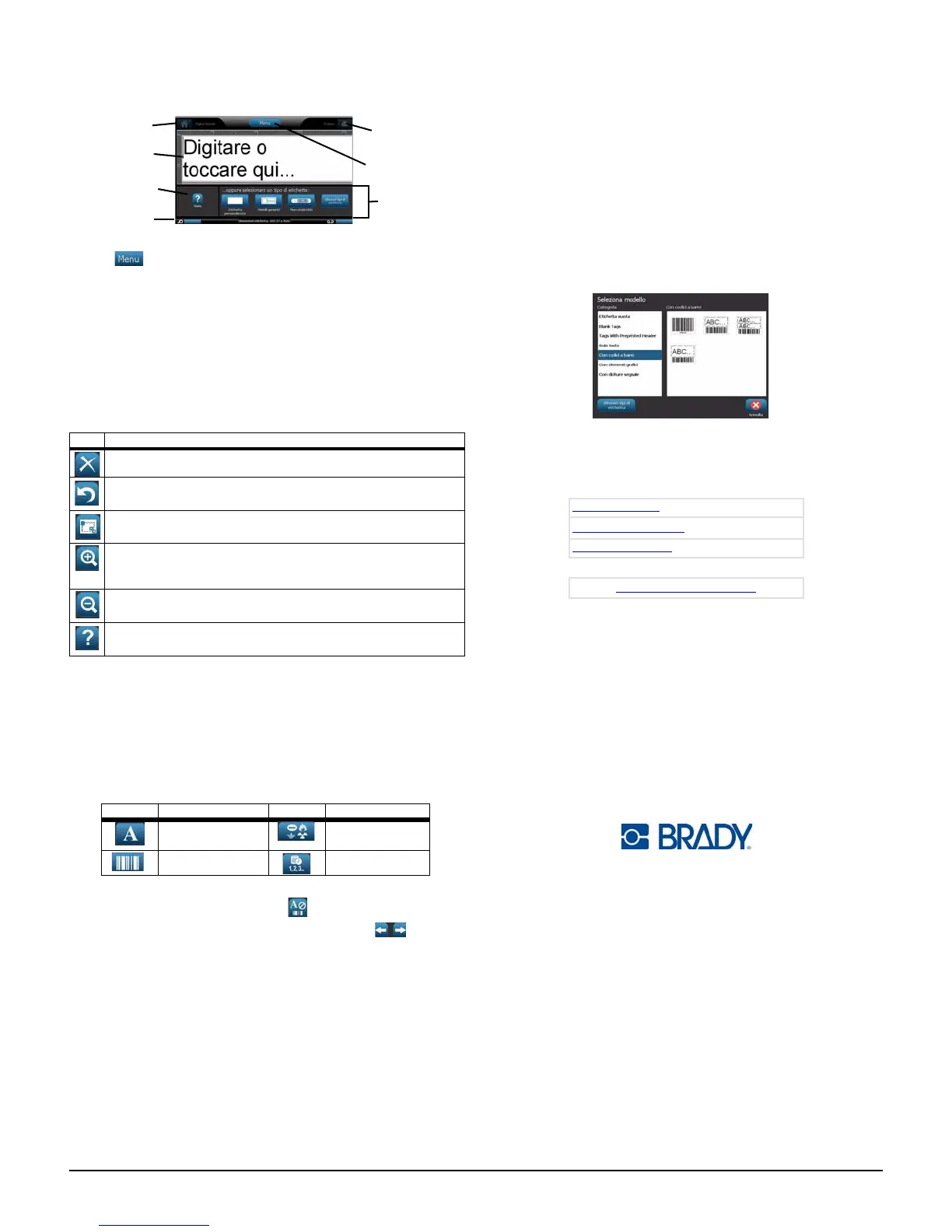
Schermata Menu
Toccare per visualizzare la finestra delle opzioni del Menu:
• File: Consente di creare nuovi file, aprire quelli esistenti, salvare o eliminare.
• Etichetta: Consente di modificare dimensioni e orientamento di un'etichetta,
aggiungere una cornice o scegliere un modello.
• Sistema: Consente di impostare o visualizzare le informazioni sulla
stampante (ad es., versione software), importare dati o utilizzare altri
strumenti.
Sezione Strumenti
Strumenti per modificare le etichette. La sezione Strumenti appare solamente in
fase di modifica di un'etichetta (ovvero, non appare sulla Pagina iniziale):
Pannello di controllo
Contiene informazioni specifiche sull'oggetto selezionato o la funzione eseguita.
Come accedere ai pannelli:
• Dalla schermata Pagina iniziale: Consente accesso a tutti i tipi di etichette.
Premere un'icona per visualizzare i modelli relativi al tipo di etichetta
selezionata.
• Dalla schermata Aggiungi oggetto: Toccare un'area vuota dell'etichetta per
visualizzare le opzioni disponibili. È possibile visualizzarle anche premendo
Aggiungi oggetto su altri pannelli.
• Con un oggetto selezionato: fornisce le opzioni per modificare un oggetto.
Su questo pannello è possibile premere per tornare alla schermata
Aggiungi oggetto, oppure premere i pulsanti Ulteriori opzioni per
scorrere fra opzioni aggiuntive.
Creazione di un'etichetta di testo
1. Sulla schermata Pagina iniziale, digitare il testo dell'etichetta. Il testo inserito
sarà automaticamente ridimensionato per adattarsi all'etichetta.
2. Per modificare il testo, toccare una qualsiasi delle opzioni di modifica.
Creazione di un'etichetta personalizzata
1. Toccare la finestra Editor.
2. Sul pannello Aggiungi oggetto, inserire un oggetto:
• Testo: digitare il testo desiderato.
• Codice a barre: digitare i dati, quindi toccare una delle opzioni Simbologia.
• Grafico: selezionare un elemento grafico.
• Seriale e Indicatore Data/Ora: aggiungere una serializzazione o un indicatore
Data/ora a ciascuna etichetta.
Creazione di un'etichetta usando un modello
1. Sulla schermata Pagina iniziale, toccare Modelli generici.
2. Selezionare una categoria e un modello.
3. Toccare ciascun oggetto per aggiungere testo o elementi grafici.
Assistenza tecnica
Registrazione Prodotto
Tutti i diritti riservati.
www.bradycorp.com
©2011 Brady Worldwide, Inc.
Icona Descrizione
Elimina l'oggetto selezionato.
Annulla un numero limitato di azioni. Il pulsante è disattivato se non ci
sono azioni da annullare. L'opzione Ripeti non è disponibile.
Alterna il display degli angoli di ridimensionamento con la modifica delle
dimensioni o la rotazione dell'oggetto selezionato.
Zoom avanti ingrandisce la visualizzazione degli oggetti sul display. Le
frecce di scorrimento appaiono se le dimensioni degli oggetti ingranditi
superano quelle dell'area disponibile.
Zoom indietro riduce la visualizzazione degli oggetti sul display.
Visualizza la guida sensibile al contesto in base al pannello di controllo
visualizzato.
Icona Descrizione Icona Descrizione
Testo Grafico
Codice a barre Seriale e Data/Ora
www.bradyid.com (Americas)
www.bradyeurope.com
(Europe)
www.bradycorp.com
(Asia Pacific)
www.bradycorp.com/register


 To Next Page