40
TRANSFERT DES PHOTOS ET DES VIDÉOS SUR PC
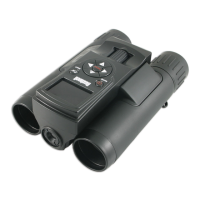
1. Assurez-vous que les jumelles ImageView sont éteintes. Connectez le câble fourni au port USB (I) au-dessus de l’emplacement
de la carte SD sur les jumelles ImageView, puis connectez l’autre extrémité directement à un port USB principal sur votre
ordinateur. N’utilisez pas de ports USB sur la façade/le clavier ou de « concentrateurs » non alimentés.
2. Les jumelles ImageView seront reconnues comme dispositif de « stockage de masse USB » par votre ordinateur PC ou Mac.
Autrement dit, les chiers de l’appareil photo peuvent être facilement visualisés, édités ou copiés sur votre disque dur, comme
s’ils avaient été enregistrés sur un disque dur externe ou une clé USB.
3. (Cette étape est facultative avec certains systèmes d’exploitation Windows, utilisez simplement les options de la fenêtre
contextuelle pour visualiser, copier ou éditer vos photos.). Ouvrez Poste de travail ou Explorateur Windows. L’appareil photo
sera vu comme un nouveau « disque amovible » et une lettre inutilisée lui sera attribuée pour l’identier. Utilisateurs de Mac :
la carte SD apparaîtra en tant que nouvelle icône de lecteur de disque sur votre bureau. Double-cliquez sur cette nouvelle icône de « Disque
», ouvrez le dossier « DCIM » à l’intérieur ainsi que le ou les dossiers à l’intérieur de celui-ci (« 100DSCIM », etc.). Vos photos/
vidéos constituent les chiers à l’intérieur du dossier, caractérisés par le préxe « PICT__ » suivi d’un numéro, le même qui a été
illustré auparavant sur l’écran de l’appareil photo lorsque vous visionnez les photos. Les photos xes ont l’extension de chier
« .JPG », les chiers des vidéos terminent par « .AVI ». Double-cliquez sur un chier pour le voir en plein écran, ou sélectionnez
l’une des l’options « Bande de lm » ou « Miniature » du menu Achage dans la fenêtre ouverte.
4. Cliquez sur « Édition > Sélectionner tous » dans le menu Windows (ou cliquez sur une photo, Ctrl + clic pour sélectionner les
photos multiples), puis sur « Édition > Copier dans le chier » (dans les menus Windows). Sélectionnez un dossier existant sur
votre disque dur, tel que « Mes photos », ou créez un nouveau dossier (« vacances à Tahiti », etc.), puis cliquez sur « OK » pour
transférer des copies des chiers des photos de votre choix. Utilisateurs de Mac : sélectionnez les photos de votre choix, puis
faites les glisser dans (nom d’utilisateur) > Images, ou dans tout autre dossier.
5. Après avoir transféré les photos sur votre ordinateur, vous pouvez déconnecter les jumelles ImageView. (Utilisateurs de



 To Next Page