6160
FRANÇAIS FRANÇAIS
En charge : lumière orange oscillante.
Conguration du réseau: lumière bleue.
En cours de démarrage/Mise à jour du rmware : lumière bleue oscillante.
Erreur : lumière rouge qui clignote rapidement.
5. APP POUR SMARTPHONE ET CONNEXION WI-FI
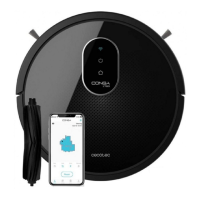
Pour accéder à toutes les fonctions de votre robot depuis n’importe quel endroit, il est
recommandé de télécharger l’App Conga 6090. Vous pourrez contrôler votre robot plus
ecacement et proter d’un excellent nettoyage.
Avantages de l’App :
Contrôlez votre robot facilement et intuitivement.
Activez le nettoyage depuis n’importe quel endroit.
Réalisez la conguration et la programmation quotidienne.
Protez des diérents modes de nettoyage : Auto, Spirale, Bords, Manuel, Twice, Zone
restreinte, En un point, Zone intelligente, Retour à la base et Scrubbing.
Visualisez comment le robot crée une carte interactive au fur et à mesure qu’il nettoie.
Gérez les cartes intelligemment grâce à la fonction Room Plan qui permet d’assembler, de
diviser et de nommer les pièces. De plus, créez et programmez vos propres plans de nettoyage
en sélectionnant les pièces que vous souhaitez nettoyer, le mode et la puissance.
Vériez la surface nettoyée et le temps passé.
Accédez aux historiques de nettoyage.
Cette App est compatible avec les réseaux 5GHz.
*Ce modèle est compatible avec les assistants virtuels vocaux Google Assistant et Alexa.
Conguration :
Img. 24.
Téléchargez l’App Conga 6090 depuis l’App Store ou depuis Google Play.
Créez un compte et un mot de passe avec votre e-mail.
Conrmez votre inscription.
Ajoutez votre robot Conga.
Connectez-vous à un réseau Wi-Fi.
Avertissements :
Le nom du Wi-Fi et le mot de passe ne peuvent pas excéder 32 bits.
Si la connexion au réseau échoue, veuillez suivre les étapes suivantes :
Appuyez sur le bouton On/O pendant 5 secondes, le robot entrera en mode Standby et le
témoin lumineux Wi-Fi clignotera rapidement, indiquant qu’il y a eu une erreur lors de la
connexion.
Si la connexion échoue à nouveau, vériez que :
a. Le robot ne soit pas trop éloigné du router.
b) Le mot de passe Wi-Fi est correct.
Vous pouvez utiliser les modes suivants depuis l’App :
Mode Auto : lorsque vous sélectionnez ce mode, le robot nettoie des zones carrées de 4x4 m.
Dans cet espace, il commence par nettoyer en mode Bords puis en zigzag jusqu’à terminer de
nettoyer toute la surface. Lorsqu’il termine le nettoyage, il revient automatiquement à sa base
de charge.
Vous pouvez activer ce mode depuis l’App ou depuis la télécommande.
Note : il est possible que le robot change de pièce pour terminer le nettoyage d’une des zones
de 4 x 4 m. Cela est normal et n’aecte en rien le bon fonctionnement du robot.
Mode Bords : lorsque vous sélectionnez ce mode, le robot nettoie le long des murs et des
meubles.
Vous pouvez activer ce mode depuis l’App ou depuis la télécommande.
Mode Spirale : lorsque vous sélectionnez ce mode, le robot commence le nettoyage sur un
point exact puis réalise des mouvements en spirale vers l’extérieur. Il nettoie à la puissance
maximale jusqu’à retourner au point de départ. Puis, il retournera directement à la base de
charge lorsque le nettoyage soit ni.
Vous pouvez activer ce mode uniquement depuis l’App.
Mode Scrubbing (nettoyage du sol intensif). Lorsque vous sélectionnez ce mode, le robot
réalise des mouvements de va-et-vient en simulant les mouvements réels d’une serpillère.
Le robot commence par nettoyer en mode Bords, continue en réalisant des mouvements en
zigzag puis retourne directement à sa base de charge.
Vous pouvez activer ce mode uniquement depuis l’App.
Mode Manuel : pour réaliser un nettoyage manuellement, utilisez les boutons de direction de
l’App ou de la télécommande pour diriger le robot là où vous souhaitez qu’il nettoie.
Vous pouvez activer ce mode depuis l’App ou depuis la télécommande.
Mode Retour à la base : sélectionnez ce mode à tout moment et lors de n’importe quel mode
pour que le robot retourne automatiquement à sa base de charge.
Vous pouvez activer ce mode depuis le robot, depuis l’App ou depuis la télécommande.
Mode Zone intelligente : une fois la carte de votre maison enregistrée, sélectionnez ce mode
pour que le robot nettoie une zone exacte en réalisant des mouvements en zigzag. Lorsqu’il
termine le nettoyage de la zone sélectionnée, il retourne directement à sa base de charge.
Vous pouvez sélectionner plus d’une zone à la fois sur la carte. Le robot nettoie uniquement la





 To Next Page