7776
DEUTSCH DEUTSCH
Betriebsanzeige:
In Betrieb: Blaues Dauerlicht.
Niedriger Batteriestand: Orange Licht blinkt langsam.
Wird geladen: Oszillierendes, oranges Licht
Wi-Fi Netzwerk Einstellungen: blaues Licht.
Wird gestartet/Aktualisierung des Firwares: Oszillierendes, blaues Licht.
Fehler: Rote Licht blinkt schnell.
5. APP UND WLAN-VERBINDUNG
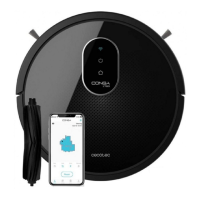
Um von überall auf alle Funktionen Ihres Roboters zugreifen zu können, empehlt es sich,
die App Conga 6090 herunterzuladen. Sie können den Roboter auf die ezienteste Art und
Weise steuern und eine hervorragende Reinigung genießen.
Vorteile der App:
Steuern Sie Ihren Roboter leicht und intuitiv.
Aktivieren Sie die Reinigung überall.
Führen Sie die Einstellung und die tägliche Programmierung durch.
Genießen Sie verschiedene Reinigungsmodi: Auto, Spiral, Edge, Manuell, Twice, Sperrbereich,
Spot, Intelligenter Bereich, Scrubbing und Back-Home.
Schauen Sie die Erstellung einer interaktiven Karte an, während er reinigt.
Verwalten die Karte auf intelligenter Weise durch die Room Plan Funktion, die ermöglicht,
die Räume zu verbinden, teilen und benennen. Erstellen und programmieren Sie Ihre
Reinigungspläne, indem Sie die Räume, die Sie reinigen möchten, den Modus und die
Saugleistung auswählen.
Überprüfen Sie die gereinigte Oberäche und die Zeit.
Greifen Sie auf Ihren Reinigungsverlauf zu.
Diese App unterst
¨
utzt 5GHz-Netzwerke
* Dieser Conga-Modell ist mit virtuellen Sprachassistenten Google Home und Alexa
kompatibel.
Einstellung:
Abb. 24.
Laden Sie die App Conga S6090 aus der App Store oder Google Play herunter.
Erstellen Sie ein Konto mit Ihrer E-Mail-Adresse und einem Passwort.
Bestätigen Sie Ihre Anmeldung.
Fügen Sie Ihren Conga Saugroboter hinzu.
Verbinden Sie sich mit einen WLAN-Netzwerk.
Hinweise:
Der WLAN-Name und Name des Passworts können nicht 32 bits übersteigen.
Wenn die Netzwerkverbindung fehlgeschlagen ist, folgen Sie die nächsten Schritte:
Drücken Sie die ON/OFF-Taste während 5 Sekunden und der Roboter wird in Schlafmodus
umschalten. Die Wi-Fi-Beleuchtung blinkt schnell, weil ein Fehler mit der Verbindung
aufgetreten ist. Versuchen Sie, den Roboter wieder verbinden, indem Sie die Schritte im
vorigen Abschnitt befolgen.
Falls die Verbindung erneut aufgetreten ist, überprüfen Sie, ob:
a. Der Roboter ist zu weit vom Router.
b. Das Wi-Fi-Passwort falsch ist.
Sie können die folgenden Modi mit der App benutzen:
Auto-Modus: Der Roboter wird Bereiche 4 x 4 m saugen. In diesem Bereich wird der Roboter
zuerst eine Reinigung mit Edge-Modus und dann in Zig-Zag durchführen, bis er die ganze
oberäche reinigt. Der Roboter kehrt zur Ladestation automatisch nach der Reinigung zurück.
Der Modus kann in der App oder auf der Fernbedienung aktiviert werden.
Hinweis: Der Roboter könnte den Raum verlassen, um den Bereich komplett zu reinigen. Dies
beeinusst nicht den Betrieb des Roboters.
Edge-Modus: Der Roboter reinigt entlang der Wänden und Möbel
Der Modus kann in der App oder auf der Fernbedienung aktiviert werden.
Spiral-Modus: Der Roboter beginnt die Reinigung in einem bestimmten Punkt und führt
spiralförmige Bewegungen nach außen durch. Nach der Reinigung wird der Roboter zur
Ladestation automatisch zurückkehren.
Dieser Modus kann ausschließlich mit der App aktiviert werden.
Scrubbing-Modus: Beim Aktivieren dieses Modus führt der Roboter Wiegen-Bewegungen
durch, um die Bewegung eines Wischmopps zu simulieren. Der Roboter beginnt die Reinigung
im Edge-Modus, dann reinigt weiter in Zig-Zag und nach der Reinigung kehrt zur Ladestation
direkt zurück.
Dieser Modus kann ausschließlich mit der App aktiviert werden.
Manueller Modus: Für eine manuelle Reinigung benutzen Sie die Richtungstaten auf der
Fernbedienung oder in der App, um den Roboter zu bestimmten Punkte, die Sie reinigen
möchten, zu senden.
Der Modus kann in der App oder auf der Fernbedienung aktiviert werden.
Back-Home Modus: Wählen Sie diesen Modus jederzeit aus, um den Roboter automatisch zur
Ladestation zu senden.
Der Modus kann in der App oder auf der Fernbedienung aktiviert werden.





 To Next Page