123122
NEDERLANDS NEDERLANDS
Aan het opladen: oscillerend oranje licht.
Netwerkconguratie: blauw licht.
Aan het opstarten/rmware aan het bijwerken: oscillerend blauw licht.
Foutmelding: snel rood knipperlicht.
5. MOBIELE APPLICATIE EN WIFIVERBINDING
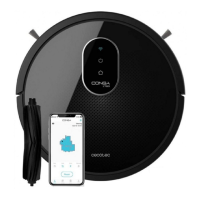
Om vanaf gelijk welke plaats toegang te krijgen tot alle functies van uw robot bevelen we
aan om de applicatie App Conga 5000 te downloaden. U zult de robot op de meest eectieve
manier kunnen aansturen en u zult kunnen genieten van een uitstekende schoonmaak.
Voordelen van de applicatie:
Bestuur uw robot op een gemakkelijke en intuïtieve manier.
Activeer de schoonmaak vanop afstand.
Kies de instellingen of plan de dagelijkse schoonmaak.
Geniet van verschillende schoonmaakstanden: Auto, Spiraal, Randen, Handmatig, Twice,
Beperkte Zone, Puntsgewijs, Intelligente Zone, Back-home en Schrobben.
In de applicatie ziet u live de kaarten die de robot maakt terwijl hij aan het schoonmaken is.
U kunt de kaarten intelligent beheren via de Room Plan functie. Met deze functie kunt u
kamers samenvoegen, verdelen en een naam geven. U kan ook uw eigen schoonmaakplannen
programmeren door de stand en het vermogen in te stellen en de kamers te kiezen die u wilt
schoonmaken.
Via de applicatie kan u het schoongemaakte oppervlak en de schoonmaaktijd bekijken.
U kan ook de schoonmaakgeschiedenis bekijken.
De applicatie is compatibel met 5G-netwerken.
* Dit model is compatibel met de virtuele spraakassistenten Google Home en Alexa.
De applicatie installeren:
Fig. 24.
Download de applicatie Conga 5000 via de App Store of Google Play.
Maak een account met uw emailadres en kies een wachtwoord.
Bevestig uw registratie.
Voeg uw Conga robotstofzuiger toe.
Verbind de robot met een winetwerk.
Waarschuwingen:
De winaam en het wachtwoord mogen niet langer zijn dan 32 tekens.
Als u de robot niet kunt verbinden met het netwerk, volg dan de onderstaande stappen:
Druk op de aan/uit-knop voor 5 seconden. Hierdoor zal de robot pauzeren en het wi-
indicatielampje zal snel gaan knipperen. Dit geeft aan dat er een fout is opgetreden tijdens
het verbinden. Probeer de robot opnieuw te verbinden door de stappen in de vorige paragraaf
te volgen.
Als u de robot nog steeds niet kunt verbinden, controleer dan het volgende:
a. of de robot niet te ver verwijderd is van de router.
b. of het wiwachtwoord juist is.
U kan de volgende menu’s vanaf applicatie gebruiken:
Auto: de robot zal gebieden van 4x4 meter gaan schoonmaken. Binnen dit gebied gaat hij
eerst de randen schoonmaken en vervolgens de binnenkant in zigzagbewegingen tot het
volledige gebied schoon is. Als de robot klaar is met schoonmaken keert hij automatisch
terug naar het oplaadstation.
Auto kan geactiveerd worden vanaf de applicatie en vanaf de afstandsbediening.
Opmerking: het is mogelijk dat de robot de kamer verlaat om 1 van de kwadranten te kunnen
schoonmaken. Maak u geen zorgen, dit heeft geen eect op de werking van de robot.
Randen: in dit menu maakt de robot langs muren en meubelen schoon.
Randen kan geactiveerd worden vanaf de applicatie en vanaf de afstandsbediening.
Spiraal: in dit menu start de robot de schoonmaak vanaf een bepaald punt en werkt hij op
volle kracht in een spiraalbeweging naar buiten en daarna terug naar binnen toe tot hij terug
aan het beginpunt is. Daarna keert de robot terug naar het oplaadstation.
Spiraal kan u enkel instellen vanaf de applicatie.
Intensief schrobben: in dit menu maakt de robot slingerbewegingen die de bewegingen van
een echte dweil nabootsen. De robot zal starten met de randen en daarna verder werken in
zigzagbewegingen. Na het schoonmaken keert de robot terug naar het oplaadstation.
Intensief schrobben kan u enkel instellen vanaf de applicatie.
Handmatige: gebruik de richtingsknoppen op de afstandsbediening of in de applicatie om de
robot naar specieke punten te sturen om schoon te maken.
Handmatig besturen kan vanaf de applicatie en vanaf de afstandsbediening.
Back home: kies deze optie eender wanneer en tijdens eender welk schoonmaakprogramma
om de robot terug te sturen naar het oplaadstation.
De robot terugsturen naar het oplaadstation kan vanaf de applicatie en vanaf de
afstandsbediening.
Slim gebied: zodra uw huis in kaart is gebracht kiest u dit menu om een bepaald gebied met
zigzagbewegingen schoon te maken. Na de schoonmaak van het geselecteerde gebied keert
de robot terug naar het oplaadstation. U kan meer dan 1 gebied tegelijk selecteren op de
kaart. De robot maakt in dit menu enkel schoon in het geselecteerde gebied en zal onderweg





 To Next Page