9392
ITALIANO ITALIANO
Beneci della App:
Controlla il robot in modo facile e intuitivo.
Attivare la pulizia da qualsiasi luogo.
Eettua la congurazione e la programmazione giornaliera.
Godi di dierenti modalità di pulizia: Auto, Spirale, Bordi, Manuale, Twice, Area limitata, In un
punto, Area intelligente, Ritorno alla base e Scrubbing.
Visualizzare come il robot crea una mappa interattiva mentre pulisce.
Gestisci le mappe in modo intelligente attraverso la funzione Room Plan, che permette di
unire, dividere e assegnare un nome alle stanze. Inoltre, crea e programma pianicazione di
pulizia selezionando le stanze che desidera pulire, in che modalità e potenza.
Verichi la supercie pulita e il tempo trascorso.
Acceda alla sua cronologia di pulizia.
Questa applicazione è compatibile con reti da 5GHz.
*Questo modello Conga è compatibile con gli assistenti virtuali vocali Google Assistant e
Alexa.
Congurazione:
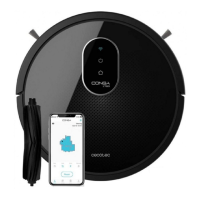
Fig. 24.
Scarichi la App Conga 6090 dalla App Store o Google Play.
Creare un account con e-mail e password.
Confermare il proprio registro.
Aggiungere il suo robot Conga.
Connettersi a una rete Wi-Fi.
Avvertenze:
Il nome del Wi-Fi e la password non possono eccedere i 32 bit.
Se la connessione ad una rete dà errore, seguire questi passaggi:
Premere il tasto On/O per 5 secondi, il robot entrerà in modo sospensione e l’indicatore
luminoso Wi-Fi lampeggerà rapidamente, indicando l’errore di connessione. Provare a
riconnettere il robot seguendo i passaggi della sezione precedente.
Nel caso in cui la connessione dia di nuovo errore, vericare se:
a. Il robot è troppo lontano dal router.
b. La password Wi-Fi non è corretta.
È possibile utilizzare le seguenti modalità dall’App:
Modalità Auto: selezionando questa modalità il robot pulirà su quadrati da 4x4 m. Dentro
questo spazio, eettuerà innanzitutto una pulizia in modalità Bordi, per seguire a zig-zag e
inne completare tutta la supercie. Una volta terminata la pulizia, ritorna automaticamente
alla base di ricarica.
Può essere attivata sia dalla App che dal telecomando a distanza.
Avviso: è possibile che il robot cambi la stanza per completare la pulizia di uno dei quadrati.
Non si preoccupi, ciò non ripercuoterà contro il funzionamento del robot.
Modalità Bordi: selezionando questa modalità, il robot pulirà lungo le pareti e i mobili.
Può essere attivata sia dalla App che dal telecomando a distanza.
Modalità Spirale: selezionando questa modalità, il robot comincerà la pulizia in un punto
esatto ed eettuerà movimenti a spirale verso l’esterno e l’interno a massima potenza no
a tornare al punto di partenza. Successivamente, il robot tornerà direttamente alla base di
ricarica.
Può essere attivata solamente dalla App.
Modalità Scrubbing: Attivando questa modalità, il robot eettuerà movimenti avanti e
indietro, simulando i movimenti reali di un mocho. Comincerà a pulire in modalità Bordi,
continuando con movimenti a zig-zag e inne tornerà direttamente alla base di ricarica.
Può essere attivata solamente dalla App.
Modalità Manuale: utilizzare i tasti direzionali dal telecomando a distanza o dalla App per
dirigere il robot verso punti specici che si desidera pulire.
Può essere attivata sia dalla App che dal telecomando a distanza.
Modalità ritorno alla base: seleziona questa modalità in qualsiasi e durante qualsiasi
modalità di pulizia per far sì che il robot torni automaticamente alla base di ricarica.
Può essere attivata dal robot, sia dalla App che dal telecomando a distanza.
Modalità Area Intelligente: una volta salvata la mappa della casa, selezionare questa
modalità per pulire un’area esatta con movimenti a zig-zag. Al termine della pulizia
selezionata, il robot tornerà direttamente alla base di ricarica. Può selezionare
contemporaneamente più di un’area sulla mappa. Il robot attiverà solamente la pulizia nella
zona selezionata, per cui si dirigerà verso il punto e tornerà alla sua base senza aspirare.
Può essere attivata solamente dalla App.
Modalità In un punto: selezionare questa modalità per pulire una zona specica della mappa
in profondità, sfruttando la potenza massima del robot. Il robot pulirà una zona da 2x2 m con
movimenti a zig-zag e tornerà direttamente alla base di ricarica al termine. Il robot attiverà
solamente la pulizia nella zona selezionata, per cui si dirigerà verso il punto e tornerà alla sua
base senza aspirare.
Può essere attivata solamente dalla App.
Modalità Area limitata: selezionare questa modalità e delimitare sulla mappa zone concrete
che non si desidera che il robot pulisca. Può selezionare più di un’area sulla mappa.
Può essere attivata solamente dalla App.





 To Next Page