30
Fonctionnement
Connectez-vous avec votre téléphone intelligent
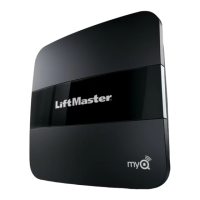
L’ouvre-porte de garage Wi-Fi est compatible avec un maximum de 16accessoires myQ
®
. Jusqu’à
10 dispositifs peuvent être jumelés à la passerelle interne de l’ouvre-porte de garage Wi-Fi. Ces
appareils peuvent être contrôlés avec l’application myQ
®
. Ces accessoires comprennent toute
combinaison d’ouvre-portes de garage myQ
®
, d’ouvre-portes de garage Wi-Fi, de commandes de
lumière myQ
®
de dispositifs de fermeture de porte myQ
®
ou d’opérateurs de portes commerciales
myQ
®
. Une passerelle Internet LiftMaster (828LM) peut être ajoutée si vous avez besoin de contrôler
plus de 10 dispositifs à l’aide de l’application myQ
®
. Il est possible de jumeler jusqu’à 6 dispositifs à
l’ouvre-porte de garage lui-même (contrôlé par l’ouvre-porte de garage via 900 MHz). Ces dispositifs
comprennent toute combinaison de des commandes d’éclairage ou un moniteur de porte de garage
ou de barrière myQ
®
.
VOUS AUREZ BESOIN:
•
Téléphone intelligent, tablette ou ordinateur portable compatible Wi-Fi
•
Connexion Internet à large bande
•
Un signal Wi-Fi dans le garage (2,4GHz, 802,11b/g/n requis), voir la page 4
•
Mot de passe pour votre réseau domestique (le compte principal du routeur; pas le réseau
invité)
•
Numéro de série myQ
®
indiqué sur l’ouvre-porte de garage
CONNECTEZ VOTRE OUVRE-PORTE DE GARAGE AU RÉSEAU WI-FI DE VOTRE MAISON
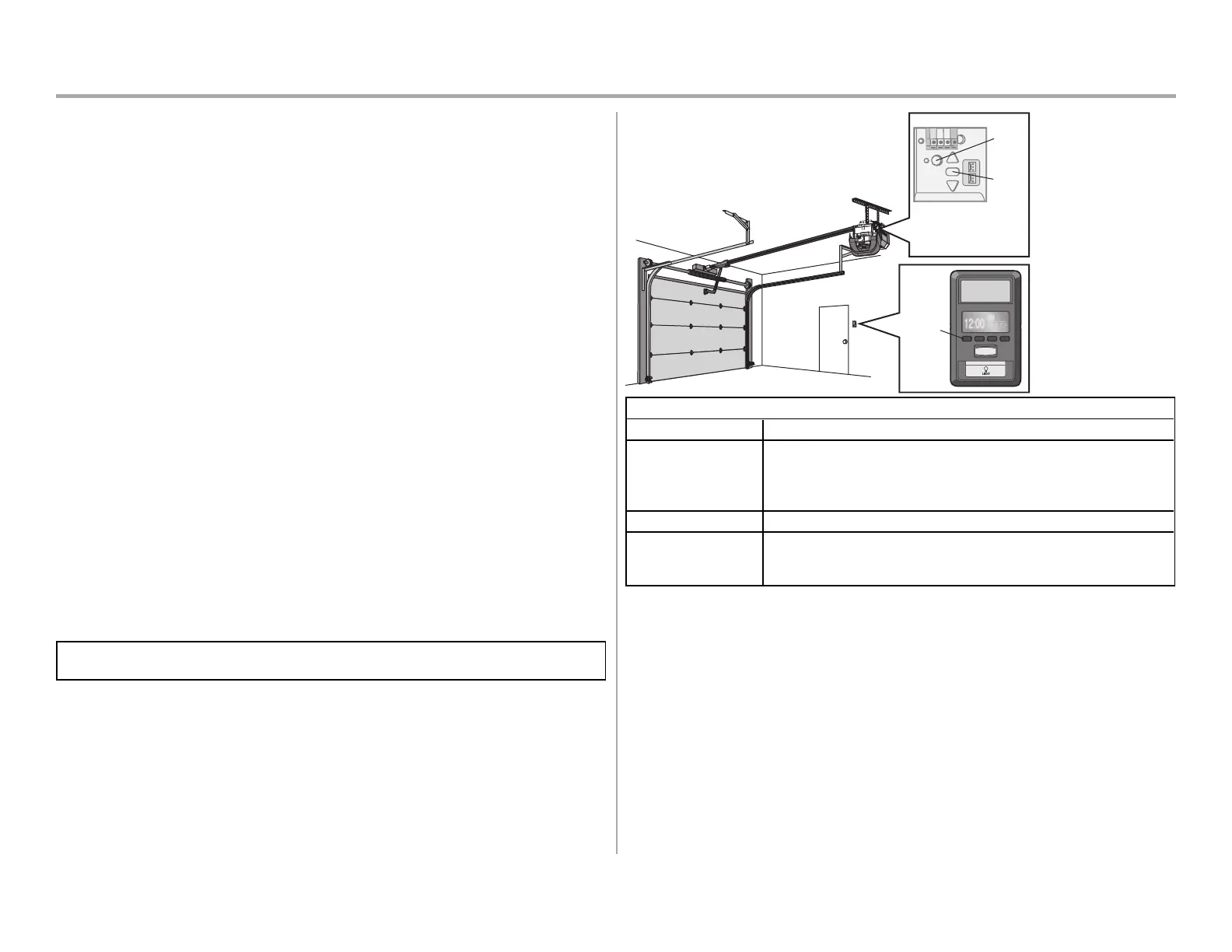
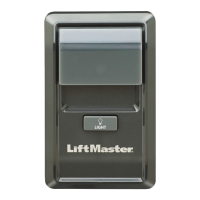
1. Utilisez le panneau de commande Smart Control®, allez dans Menu > Program
(Programme) > Wi-Fi Setup (Configuration Wi-Fi) OU appuyez et relâchez 3 fois le bouton
D’APPRENTISSAGE jaune de l’ouvre-porte de garage. L’ouvre-porte de garage émet un bip
sonore. Vous avez 20 minutes pour effectuer le processus de connexion.
2. Sur votre appareil mobile, allez dans Settings (Paramètres) > Wi-Fi et sélectionnez le réseau
dont le préfixe est «MyQ-».
3. Lancez le navigateur web sur votre téléphone intelligent ou votre tablette. Entrez
setup.myqdevice.com dans la barre d’adresse du navigateur. Suivez les instructions à
l’écran pour connecter l’ouvre-porte de garage à votre réseau Wi-Fi. Le numéro de série
myQ s’affiche à l’écran.
Inscrivez le numéro de série dans l’espace ci-dessous:
4. Téléchargez l’application myQ depuis l’App Store® ou la boutique Google Play™. Inscrivez-
vous à votre compte myQ et ajoutez le numéro de série myQ à votre compte.
Pour ajouter un deuxième ouvre-porte de garage Wi-Fi, répétez les étapes 1 à 3. Ajoutez le deuxième
numéro de série myQ à votre compte dans l’application myQ.
Boutons de
navigation
DEL
Bouton
d’apprentissage
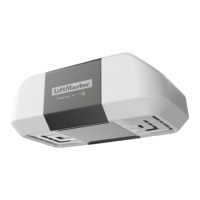
Un voyant DEL situé sur
l’ouvre-porte de garage
indiquera le statut du Wi-Fi.
Voir le tableau ci-dessous.
Statut WiFi
DEL Définition
Bleu
Éteint - Le Wi-Fi n’est pas activé.
Clignotant - L’ouvre-porte de garage est en mode d’apprentissage Wi-Fi.
Allumé en continu - L’appareil mobile est connecté à l’ouvre-porte de
garage.
Bleu et Vert
Clignotant - Tentative de connexion au routeur.
Vert
Clignotant - Tentative de connexion au serveur Internet.
Allumé en continu - Le Wi-Fi a été configuré et l’ouvre-porte de garage
est connecté à Internet.
REMARQUES:
Pour effacer les paramètres Wi-Fi de l’ouvre-porte, consultez la page 33.
Si vous avez besoin d’aide pour ajouter des appareils à votre compte myQ ou pour en savoir
plus, allez à WiFiHelp.LiftMaster.com.




 To Next Page